
IaaS
Просмотр списка шаблонов осуществляется при помощи:
- Портала администратора.
- OpenStack CLI.
Чтобы посмотреть список шаблонов через Портал администратора:
-
Выполните вход на Портал администратора.
-
Перейдите в раздел «ОБЛАЧНЫЕ ВЫЧИСЛЕНИЯ», на страницу «Типы инстансов».
Список шаблонов отобразится в таблице.
Чтобы посмотреть список шаблонов при помощи Openstack CLI:
-
Выполните подготовительные операции (см. раздел Вход для Администратора Платформы).
-
Выполните команду:
openstack flavor list[--public | --private | --all][--long]Пример вывода команды+-----+-----------+-------+------+-----------+-------+-----------+| ID | Name | RAM | Disk | Ephemeral | VCPUs | Is_Public |+-----+-----------+-------+------+-----------+-------+-----------+| 1 | m1.tiny | 512 | 1 | 0 | 1 | True |+-----+-----------+-------+------+-----------+-------+-----------+
Создание шаблона осуществляется при помощи:
- Портала администратора.
- OpenStack CLI.
Чтобы создать шаблон через Портал администратора:
-
В меню слева перейдите в раздел «ОБЛАЧНЫЕ ВЫЧИСЛЕНИЯ», на страницу «Типы инстансов».
-
Нажмите на кнопку «Добавить».
-
В открывшейся форме нажмите на кнопку «Показать дополнительные параметры» и настройте следующие параметры шаблона:
- «Имя» — название шаблона ВМ. Обязательный параметр.
- «VCPU» — количество виртуальных CPU. Обязательный параметр.
- «RAM» — объём выделяемой RAM в МБ. Обязательный параметр.
- «Публичный» — признак публичности шаблона.
- «Корневой диск» — объём корневого диска в ГБ. Обязательный параметр. Может быть равен 0, если ВМ запускалась с диска.
- «Временный диск» — объём временного диска в ГБ.
- «Диск подкачки» — объём swap-диска в МБ.
- «RX/TX фактор» — показатель фактора RX/TX.
-
Заполните обязательные поля и нажмите на кнопку «Добавить и перейти к изменению метаданных».
-
В открывшейся форме добавьте метаданные:
- Раскройте список «MCS metadata» и отметьте вариант «mcs:cpu_type».
- В появившемся поле «mcs:cpu_type» выберите вариант «standard».
- При необходимости можете добавить пользовательские метаданные (пары «ключ» — «значения»), нажимая кнопку «Добавить» для каждой пары значений.
-
Нажмите на кнопку «Сохранить изменения» и дождитесь нотификации об успешном выполнении операции.
Чтобы изменить метаданные созданного шаблона:
- В меню слева перейдите в раздел «ОБЛАЧНЫЕ ВЫЧИСЛЕНИЯ», на страницу «Типы инстансов».
- Нажмите на иконку справа от поля поиска и выберите вариант «Реальные данные» (по умолчанию показаны «Кешированные данные»).
- Найдите в списке созданный тип инстанса, нажмите на кнопку «•••» справа от названия шаблона и выберите пункт «Обновление метаданных».
- В открывшемся окне нажмите на кнопку «Редактировать». Откроется окно с настройками, аналогичными настройкам метаданных при создании шаблона.
- Отредактируйте метаданные и нажмите на кнопку «Сохранить изменения».
Чтобы создать шаблоны при помощи Openstack CLI:
-
Выполните подготовительные операции (см. раздел Вход для Администратора Платформы).
-
Выполните команду:
openstack flavor create[--id <ID>][--ram <SIZE_MB>][--disk <SIZE_GB>][--ephemeral <SIZE_GB>][--swap <SIZE_MB>][--vcpus <VCPUS>][--rxtx-factor <FACTOR>][--public | --private][--property <KEY=VALUE>][--project <PROJECT>][--project-domain <PROJECT_DOMAIN>]<FLAVOR_NAME>Описание опций см. в разделе Создание шаблона ВМ.
Изменение параметров шаблона осуществляется при помощи:
- Портала администратора.
- OpenStack CLI.
Через Портал администратора доступно только добавление / редактирование метаданных шаблона ВМ. Существующие метаданные отображаются в столбце «extra_spec» при варианте отображения «Кешированные данные».
Чтобы добавить новые / редактировать существующие метаданные для шаблона через Портал администратора:
- В меню слева перейдите в раздел «Облачные вычисления» на страницу «Типы инстансов».
- Нажмите на иконку справа от поля поиска и выберите вариант «Реальные данные» (по умолчанию показаны «Кешированные данные»).
- Нажмите на кнопку «•••» справа от названия шаблона и выберите пункт «Обновление метаданных».
- Нажмите на кнопку «Редактировать».
- Добавьте метаданные из области слева (если таковые имеются) или укажите пользовательские метаданные в формате «Имя-Значение» в одноимённых полях.
- Нажмите на кнопку «Сохранить изменения».
Создание шаблонов можно выполнить при помощи Openstack CLI. Для этого выполните подготовительные операции (см. раздел Вход для Администратора Платформы) и используйте команду:
openstack flavor set[--property <KEY=VALUE>][--project <PROJECT>][--project-domain <PROJECT_DOMAIN>]<FLAVOR_NAME>
Описание опций см. в разделе Создание шаблона ВМ.
openstack flavor set --property agg_common=true b5cdc571-652f-4c1a-bb3b-8377eeccd124
Удаление шаблона осуществляется при помощи:
- Портала администратора.
- OpenStack CLI.
Чтобы удалить один или несколько шаблонов через Портал администратора:
- В меню слева перейдите в раздел «ОБЛАЧНЫЕ ВЫЧИСЛЕНИЯ» на страницу «Типы инстансов».
- Нажмите на иконку справа от поля поиска и выберите вариант «Реальные данные» (по умолчанию показаны «Кешированные данные»).
- Установите флажки для шаблонов, которые необходимо удалить.
- Нажмите на иконку удаления над таблицей.
- В открывшемся окне подтвердите удаление.
Чтобы удалить шаблон при помощи Openstack CLI:
-
Выполните подготовительные операции (см. раздел Вход для Администратора Платформы).
-
Выполните команду:
openstack flavor delete <ИМЯ_ИЛИ_ID_ШАБЛОНА> [<ИМЯ_ИЛИ_ID_ШАБЛОНА_2> ...]Описание опций см. в разделе {../../cli_commands#cli_openstack_flavor_delete)[text=%text]}.
Просмотр образов осуществляется при помощи:
- Портала самообслуживания (см. Руководство пользователя Платформы).
- Портала администратора.
- OpenStack CLI.
Чтобы посмотреть список образов через Портал администратора:
-
Выполните вход на Портал администратора.
-
Перейдите в раздел «ОБЛАЧНЫЕ ВЫЧИСЛЕНИЯ», на страницу «Образы».
Список образов отобразится в таблице.
Чтобы посмотреть список образов при помощи Openstack CLI:
-
Выполните подготовительные операции (см. раздел Вход для Администратора Платформы).
-
Выполните команду:
openstack image list[--public | --private | --shared][--property <KEY=VALUE>][--long]Пример вывода команды+--------------------------------------+-----------------------------------+--------+| ID | Name | Status |+--------------------------------------+-----------------------------------+--------+| 42f43e9d-7c53-46fa-ad87-846ef524d721 | CentOS-7-x86_64-GenericCloud-1905 | active |+--------------------------------------+-----------------------------------+--------+
Создание образа осуществляется при помощи:
- Портала самообслуживания (см. Руководство пользователя Платформы).
- Портала администратора.
- OpenStack CLI.
Образ можно создать путем загрузки файла в формате RAW или создания из существующего диска.
Чтобы создать образ из файла в Портале администратора:
-
В меню слева перейдите в раздел «ОБЛАЧНЫЕ ВЫЧИСЛЕНИЯ», на страницу «Образы».
-
Нажмите на кнопку «Добавить». В открывшейся форме задайте следующие параметры образа:
-
Подробности образа:
- «Имя образа» — наименование образа. Обязательный параметр.
- «Описание образа» — краткое описание образа.
- «Тип источника» — тип источника, из которого загружается образ.
- «Формат» — формат загруженного файла образа.
- «Файл» — файл образа.
-
Требования Образа:
- «Ядро» — образ ядра.
- «Диск в памяти» — образ диска RAM.
- «Архитектура» — архитектура образа. Например,
i386для 32-битной илиx86_64для 64-битной архитектуры. - «Минимальный размер диска (ГБ)» — минимальный размер диска в ГБ. Оставить поле пустым.
- «Минимальный размер памяти (МБ)» — минимальный размер RAM в МБ. Оставить поле пустым.
-
Общий доступ к образу:
- Видимость:
- «Публ.» — публичный (доступен всем проектам).
- «Приватный» — приватный (доступен только в том проекте, в котором создан).
- «Защищенный» — признак защищенности образа. В случае опции «Да» его смогут удалить только пользователи с соответствующими правами.
- Видимость:
-
-
Нажмите на кнопку «Создать образ» и дождитесь нотификации об успешном выполнении операции.
-
Вернитесь на страницу «Образы» и найдите в списке созданный образ.
-
Нажмите на иконку справа от поля поиска и выберите вариант «Реальные данные» (по умолчанию показаны «Кешированные данные»).
-
Нажмите на кнопку «•••» справа от названия созданного образа и выберите пункт «Обновление метаданных».
-
Нажмите на кнопку «Редактировать».
-
В открывшейся форме добавьте пользовательские метаданные (пары «ключ» — «значения»), нажимая кнопку «Добавить» для каждой пары значений:
hw_qemu_guest_agent—yes.hw_vif_multiqueue_enabled—true.os_require_quiesce—yes.os_type—linux.
-
Нажмите на кнопку «Сохранить изменения».
Чтобы загрузить образ в Openstack CLI:
-
Выполните подготовительные операции (см. раздел Вход для Администратора Платформы).
-
Выполните команду:
openstack image create[--disk-format <DISK_FORMAT>][--container-format <CONTAINER_FORMAT>][--file <FILE>][--volume <VOLUME>][--protected | --unprotected][--public | --private][--property <KEY=VALUE> [<KEY_2=VALUE_2> ...] ][--project <PROJECT>][--project-domain <PROJECT_DOMAIN>]<IMAGE> -
Если необходимо загрузить образ с поддержкой резервного копирования, добавьте свойства для работы с
qemu-guest-agent:openstack image create --private --container-format bare --disk-format raw --file <ИМЯ_ФАЙЛА.raw> --property hw_qemu_guest_agent=yes --property os_require_quiesce=yes <ИМЯ_ОБРАЗА>
Чтобы выгрузить образ в файл, выполните следующую команду OpenStack CLI:
openstack image save[--file <ИМЯ_ФАЙЛА_ЗАГРУЗКИ>]<ИМЯ_ИЛИ_ID_ОБРАЗА>
Описание опций см. в разделе Экспорт образа ВМ.
Удаление образа осуществляется при помощи:
- Портала самообслуживания (см. Руководство пользователя Платформы).
- Портала администратора.
- OpenStack CLI.
Чтобы удалить один или несколько образов в Портале администратора:
- В меню слева перейдите в раздел «ОБЛАЧНЫЕ ВЫЧИСЛЕНИЯ», на страницу «Образы».
- Нажмите на иконку справа от поля поиска и выберите вариант «Реальные данные» (по умолчанию показаны «Кешированные данные»).
- Установите флажки для образов, которые необходимо удалить.
- Нажмите на иконку удаления над таблицей.
- В открывшемся окне подтвердите удаление.
Чтобы удалить образ при помощи Openstack CLI:
-
Выполните подготовительные операции (см. раздел Вход для Администратора Платформы).
-
Выполните команду:
openstack image delete <ИМЯ_ИЛИ_ID_ОБРАЗА>Описание опций см. в разделе Удаление образа ВМ.
Создание ВМ осуществляется при помощи:
- Портала самообслуживания (см. Руководство пользователя Платформы).
- OpenStack CLI.
Чтобы создать ВМ при помощи Openstack CLI:
-
Выполните подготовительные операции (см. раздел Вход для Администратора Платформы).
-
Выполните команду:
openstack server create(--image <IMAGE> | --volume <VOLUME>)--flavor <FLAVOR>[--security-group <SECURITY_GROUP>][--key-name <KEY_NAME>][--property <KEY=VALUE>][--file <dest-filename=SOURCE_FILENAME>][--user-data <USER_DATA>][--availability-zone <ZONE_NAME>][--block-device-mapping <DEV_NAME=MAPPING>][--nic <net-id=NET_UUID,v4-fixed-ip=IP_ADDRESS,v6-fixed-ip=IP_ADDRESS,port-id=PORT_UUID,auto,none>][--hint <KEY=VALUE>][--config-drive <CONFIG_DRIVE_VOLUME>][--min <COUNT>][--max <COUNT>][--wait]<SERVER>Описание опций см. в разделе Добавление ВМ.
Для создания полной копии ВМ без прерывания работы копируемой ВМ проще всего создать полную копию диска (или дисков ВМ). Шаги по созданию копии ВМ см. в Руководстве пользователя Платформы.
Запуск, перезапуск и останов ВМ осуществляется при помощи:
- Портала самообслуживания (см. Руководство пользователя Платформы).
- OpenStack CLI.
Чтобы запустить, перезапустить и остановить ВМ при помощи Openstack CLI:
-
Выполните подготовительные операции (см. раздел Вход для Администратора Платформы).
-
Запустите следующие команды:
-
Для запуска:
openstack server start <ИМЯ_ИЛИ_ID_ВМ> [ <ИМЯ_ИЛИ_ID_ВМ_2> ...] -
Для перезапуска:
openstack server reboot[--hard | --soft][--wait]<SERVER> -
Для останова:
openstack server stop <ИМЯ_ИЛИ_ID_ВМ> [<ИМЯ_ИЛИ_ID_ВМ_2> ...]
-
Описание опций см. в разделах Запуск ВМ, Перезапуск ВМ, Останов ВМ.
Просмотр списка ВМ осуществляется при помощи:
- Портала самообслуживания (см. Руководство пользователя Платформы).
- Портала администратора.
- OpenStack CLI.
Чтобы просмотреть список ВМ через Портал администратора:
-
Выполните вход на Портал администратора.
-
Перейдите в раздел «ОБЛАЧНЫЕ ВЫЧИСЛЕНИЯ», на страницу «Инстансы».
Список ВМ всех проектов отобразится в таблице.
Чтобы просмотреть список ВМ при помощи Openstack CLI:
-
Выполните подготовительные операции (см. раздел Вход для Администратора Платформы).
-
Выполните команду:
openstack server list[--reservation-id <RESERVATION_ID>][--ip <IP_ADDRESS_REGEX>][--name <NAME_REGEX>][--instance-name <SERVER_NAME_REGEX>][--status <STATUS>][--flavor <FLAVOR>][--image <IMAGE>][--host <HOSTNAME>][--all-projects][--project <PROJECT>][--project-domain <PROJECT_DOMAIN>][--user <USER>][--user-domain <USER_DOMAIN>][--long][--marker <SERVER>][--limit <NUM_SERVERS>][--deleted][--changes-since <CHANGES_SINCE>]Описание опций см. в разделе Просмотр списка ВМ.
Удаление ВМ осуществляется при помощи:
- Портала самообслуживания (см. Руководство пользователя Платформы).
- OpenStack CLI.
Чтобы удалить ВМ при помощи Openstack CLI:
-
Выполните подготовительные операции (см. раздел Вход для Администратора Платформы).
-
Выполните команду:
openstack server delete <ИМЯ_ИЛИ_ID_ВМ> [<ИМЯ_ИЛИ_ID_ВМ_2> ...]
ВМ могут мигрировать только между гипервизорами с процессорами одинаковой архитектуры. Например: с Intel на Intel, с AMD на AMD.
Миграция ВМ осуществляется при помощи:
- Портала администратора.
- OpenStack CLI.
Чтобы выполнить live («живую») миграцию через Портал администратора:
- В меню слева перейдите в раздел «ОБЛАЧНЫЕ ВЫЧИСЛЕНИЯ», на страницу «Инстансы».
- Нажмите на иконку справа от поля поиска и выберите вариант «Реальные данные» (по умолчанию показаны «Кешированные данные»).
- Нажмите на кнопку «•••» справа от названия ВМ и выберите пункт «Живая миграция инстанса».
- В открывшемся окне выберите наименование хоста из списка «Новый узел». При необходимости измените признаки «Оверкоммитинг диска» и «Блочная миграция».
- Нажмите на кнопку «Начать живую миграцию».
Чтобы выполнить миграцию ВМ при помощи Openstack CLI:
-
Выполните подготовительные операции (см. раздел Вход для Администратора Платформы).
-
Выполните команду:
openstack server migrate[--live <HOSTNAME>][--shared-migration | --block-migration][--disk-overcommit | --no-disk-overcommit][--wait]<SERVER>Описание опций см. в разделе Миграция ВМ.
На управляющем узле с установленным ПО для управления Nova (управляющий узел №3) выполните команду для эвакуации всех ВМ этого узла на другие вычислительные узлы в составе кластера:
nova host-evacuate-live [--target_host <ИМЯ_КОНЕЧНОГО_УЗЛА>] <ИМЯ_ИСХОДНОГО_УЗЛА>
, где:
<ИМЯ_КОНЕЧНОГО_УЗЛА>— имя узла, на который вы хотите перенести ВМ. Может быть не указано, в этом случае хост будет выбран автоматически из списка управляющих хостов кластера.<ИМЯ_ИСХОДНОГО_УЗЛА>— имя узла, с которого вы хотите эвакуировать все ВМ.
Подробную инструкции см. в документе Руководство пользователя Платформы.
Для миграции ВМ из VK Private Cloud в VMware выполните шаги, описанные ниже:
- Шаг 1. Остановите ВМ.
- Шаг 2. Клонируйте диск остановленной ВМ.
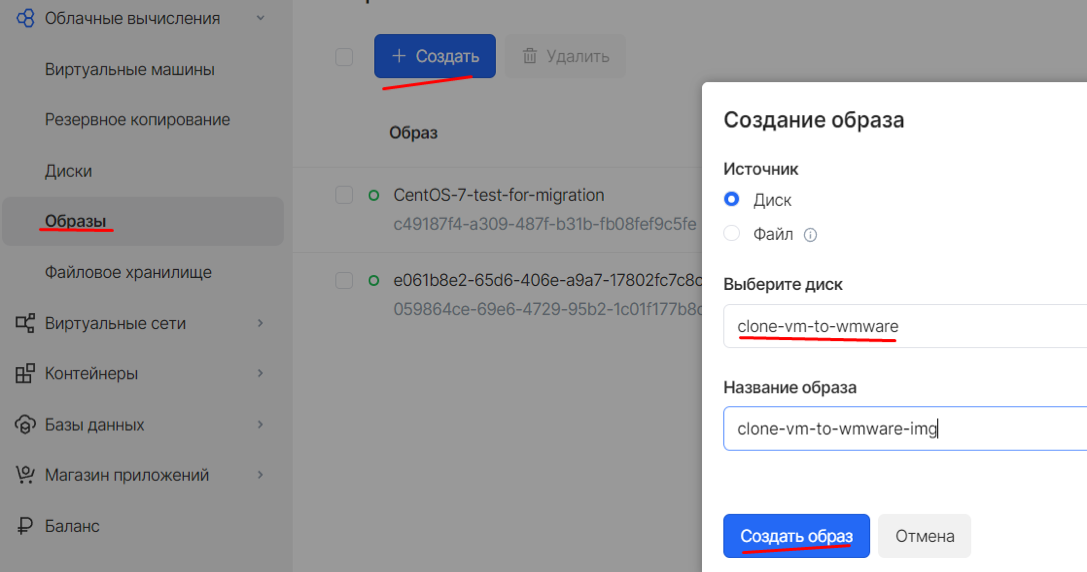
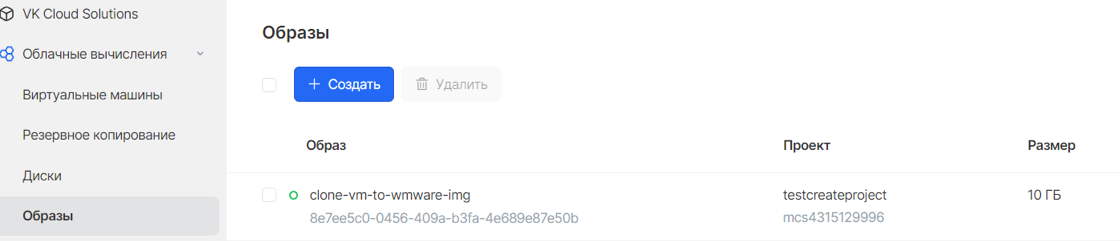
- Шаг 3. Создайте образ на основе клонированного диска.
- Шаг 4. Скачайте образ в формате RAW через OpenStack CLI.
- Шаг 5. Сконвертируйте скачанный образ в формат VMDK.
- Шаг 6. Обновите параметр версии образа в формате VMDK.
- Шаг 7. Скопируйте образ в формате VMDK в файловое хранилище.
- Шаг 8. Сконвертируйте образ в формате VMDK утилитой vmkfstools.
- Шаг 9. Создайте ВМ.
Останов ВМ, которую необходимо мигрировать, осуществляется при помощи:
- Портала самообслуживания (см. Руководство пользователя Платформы).
- OpenStack CLI (см. раздел Запуск, перезапуск и останов ВМ).
Клонирование диска осуществляется при помощи:
- Портала самообслуживания (см. Руководство пользователя Платформы).
- OpenStack CLI (см. раздел Клонирование диска).
Создание образа представлено на рисунке 1 и рисунке 2.
-
Выполните подготовительные операции (см. раздел Вход для Администратора Платформы).
-
Получите список образов и их идентификаторы:
openstack image list -
Скачайте созданный на предыдущем шаге образ в формате RAW:
openstack image save --file clone-vm-to-wmvare-img.raw <ИМЯ_ИЛИ_ID_ОБРАЗА>
qemu-img convert -f raw -O vmdk -o subformat=streamOptimized clone-vm-to-wmvare-img.raw clone-vm-to-wmvare-img.vmdk
printf '\x03' | dd conv=notrunc of=clone-vm-to-wmvare-img.vmdk bs=1 seek=$((0x4))
Копирование образа в формате VMDK на ESXi через GUI vSphere в файловое хранилище представлено на рисунке 3.
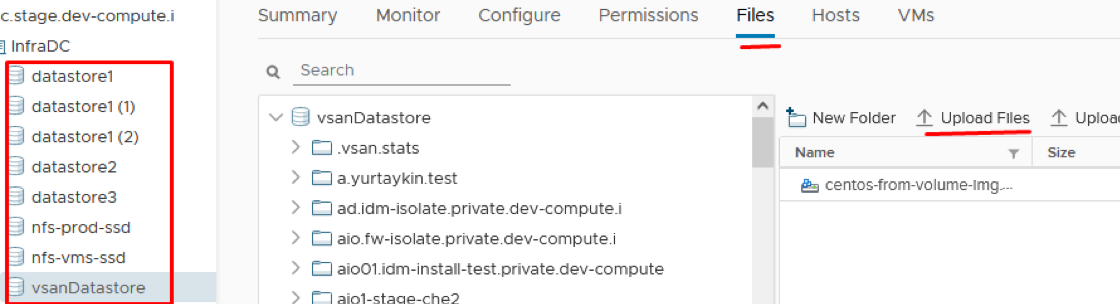
Данный шаг выполняется, поскольку файл, полученный при конвертации на шаге 5, поддерживается только VMWare Workstation. После конвертации, описанной в этом шаге, образ можно будет использовать в ESXi.
-
Войдите на любой хост ESXi по SSH.
-
Перейдите в директорию, куда скачан образ в формате VMDK.
-
Сконвертируйте образ утилитой
vmkfstools:vmkfstools -i <SOURCE>.vmdk <DIST>.vmdkПример командыvmkfstools -i clone-vm-to-wmvare-img.vmdk virtual_machine.vmdkПример результатаDestination disk format: VMFS zeroedthickCloning disk 'clone-vm-to-wmvare-img.vmdk'...Clone: 100% done.
При создании ВМ в VMware задайте в качестве диска полученный образ:
-
Удалите пустой диск (см. рисунок 4):
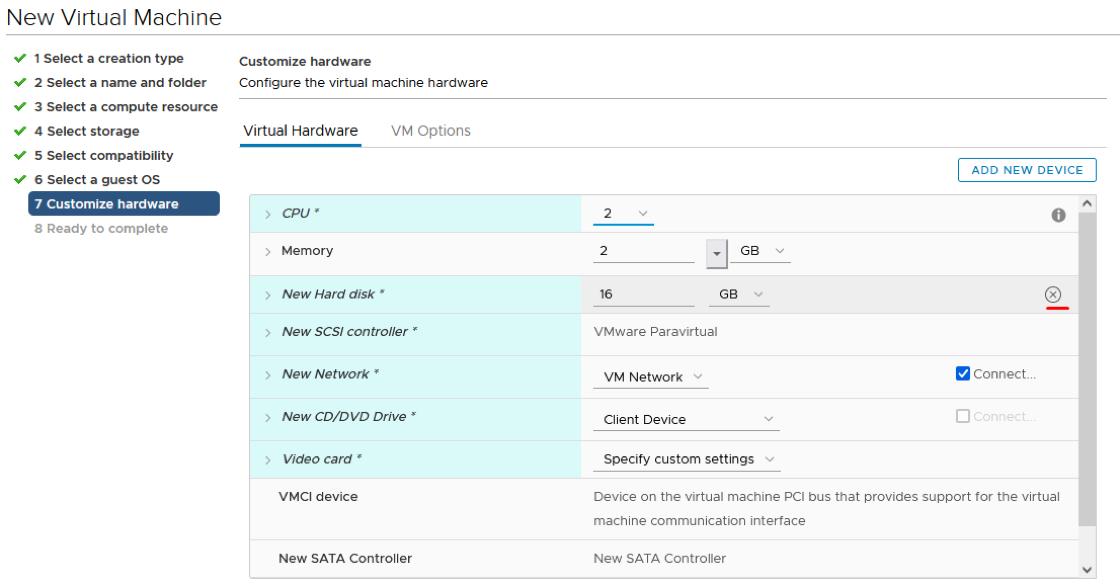 Рисунок 4 — Удаление пустого диска
 -
Выберите подключение существующего диска (см. рисунок 5, рисунок 6):
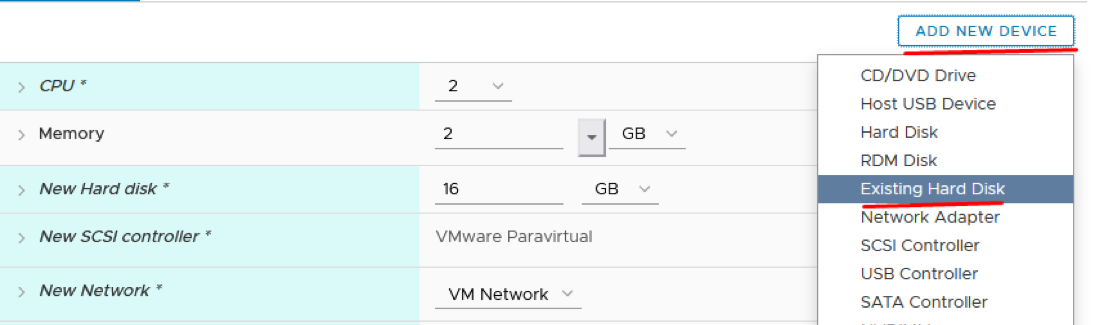 Рисунок 5 — Выбор существующего диска
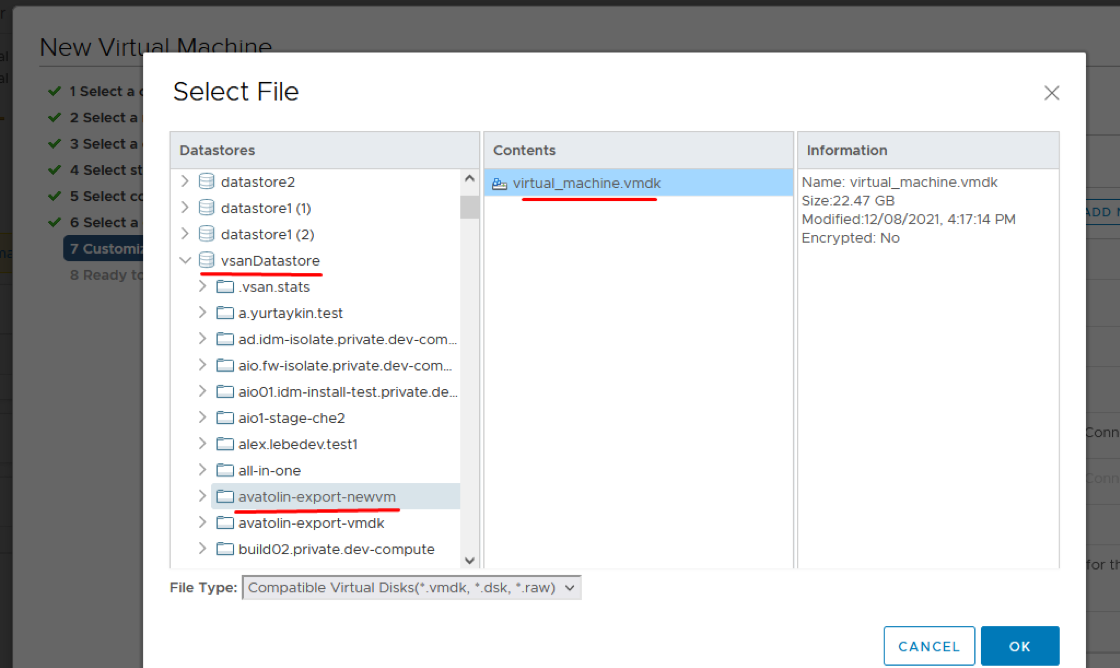 Рисунок 6 — Выбор существующего диска (продолжение)
 -
Нажмите на кнопки «Далее» → «Далее» → «Готово».
-
Запустите ВМ и проверьте, что ВМ запущена (см. рисунок 7):
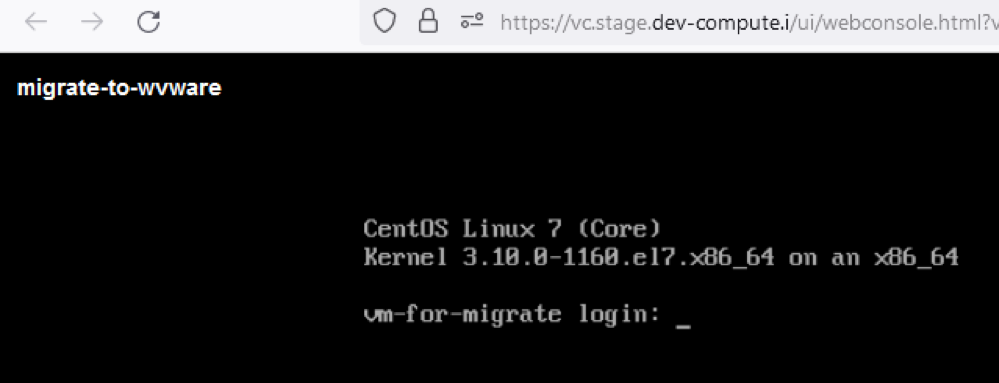 Рисунок 7 — Пример запущенной ВМ для ОС семейства Linux
Чтобы другие виртуальные машины видели друг друга в пределах одной сети / подсети, укажите соответствующие сетевые настройки (принадлежность к этой сети / подсети) в каждой из виртуальных машин.
Просмотр списка сетей осуществляется при помощи:
- Портала самообслуживания (см. Руководство пользователя Платформы).
- Портала администратора.
- OpenStack CLI.
Чтобы посмотреть список сетей через Портал администратора:
-
Выполните вход на Портал администратора.
-
Перейдите в раздел «НЕЙТРОН», на страницу «Сети».
Список сетей и подсетей отобразится в таблице.
-
Чтобы посмотреть список сетей, доступных проекту или созданных в нём, заполните одно из следующих полей таблицы:
- «project_id» — UID проекта.
- «project_name» — название проекта.
Чтобы посмотреть список сетей при помощи Openstack CLI:
-
Выполните подготовительные операции (см. раздел Вход для Администратора Платформы).
-
Выполните команду:
openstack network list[--external | --internal][--long][--name <NAME>][--enable | --disable][--project <PROJECT>][--project-domain <PROJECT_DOMAIN>][--share | --no-share][--status <STATUS>][--provider-network-type <PROVIDER_NETWORK_TYPE>][--provider-physical-network <PROVIDER_PHYSICAL_NETWORK>][--provider-segment <PROVIDER_SEGMENT>]Описание опций см. в разделе Просмотр списка сетей.
Создание сети осуществляется при помощи:
- Портала самообслуживания (см. Руководство пользователя Платформы).
- OpenStack CLI.
Чтобы создать сеть при помощи Openstack CLI:
-
Выполните подготовительные операции (см. раздел Вход для Администратора Платформы).
-
Выполните команду:
openstack network create[--share | --no-share][--enable | --disable][--project <PROJECT>][--project-domain <PROJECT_DOMAIN>][--description <DESCRIPTION>][--availability-zone-hint <AVAILABILITY_ZONE>][--external | --internal][--default | --no-default][--qos-policy <qos-policy>][--provider-network-type <PROVIDER_NETWORK_TYPE>][--provider-physical-network <PROVIDER_PHYSICAL_NETWORK>]<NETWORK>Описание опций см. в разделе Создание сети.
Создание подсети осуществляется при помощи:
- Портала самообслуживания (см. Руководство пользователя Платформы).
- Портала администратора.
- OpenStack CLI.
Чтобы создать подсеть в Портале администратора:
-
Перейдите в раздел «НЕЙТРОН», на страницу «Сети».
-
Нажмите на иконку справа от поля поиска и выберите вариант «Реальные данные» (по умолчанию показаны «Кешированные данные»).
-
Перейдите в сеть, нажав на её название в общем списке.
-
Перейдите на вкладку «Подсети».
-
Нажмите на кнопку «Добавить».
-
В открывшейся форме укажите параметры подсети:
- «Название подсети» — наименование подсети.
- «Сетевой Адрес» — адреса сети в нотации CIDR.
- «Версия IP» — версия IP подсети.
- «IP шлюза» — IP шлюза для подсети (по умолчанию это первый IP-адрес сети).
- «Запретить шлюз» — признак использования шлюза.
- «Разрешить DHCP» — признак использования DHCP.
- «Выделение пулов» — пулы IP-адресов, доступных для выдачи посредством DHCP; каждое значение на отдельной строке.
- «Сервера DNS» — список IP-адресов имен DNS-серверов для этой подсети; каждое значение на отдельной строке.
- «Маршруты узла» — дополнительные маршруты для данной подсети; каждое значение на отдельной строке.
-
Нажмите на кнопку «Создать».
Созданная подсеть появится в общем списке подсетей для указанной сети.
Чтобы создать подсеть при помощи Openstack CLI:
-
Выполните подготовительные операции (см. раздел Вход для Администратора Платформы).
-
Выполните команду:
openstack subnet create[--project <PROJECT>][--project-domain <PROJECT_DOMAIN>][--subnet-pool <SUBNET_POOL> | --use-default-subnet-pool][--subnet-range <SUBNET_RANGE>][--dhcp | --no-dhcp][--gateway <GATEWAY>][--ip-version {4,6}][--ipv6-ra-mode {dhcpv6-stateful,dhcpv6-stateless,slaac}][--network-segment <NETWORK_SEGMENT>]--network <NETWORK>[--description <DESCRIPTION>][--allocation-pool start=<IP_ADDRESS>,end=<IP_ADDRESS>][--dns-nameserver <DNS_NAMESERVER>][--host-route destination=<SUBNET>,gateway=<IP_ADDRESS>][--service-type <SERVICE_TYPE>]<SUBNET>Описание опций см. в разделе Создание подсетей.
Создание маршрутизатора осуществляется при помощи:
- Портала самообслуживания (см. Руководство пользователя Платформы).
- OpenStack CLI.
Чтобы создать маршрутизатор при помощи Openstack CLI:
-
Выполните подготовительные операции (см. раздел Вход для Администратора Платформы).
-
Выполните команду:
openstack router create[--project <PROJECT> [--project-domain <PROJECT_DOMAIN>]][--enable | --disable][--distributed][--ha][--description <DESCRIPTION>][--availability-zone-hint <AVAILABILITY_ZONE>]<ROUTER>Описание опций см. в разделе Создание маршрутизатора.
Создание портов осуществляется при помощи:
- Портала самообслуживания (см. Руководство пользователя Платформы).
- Портала администратора.
- OpenStack CLI.
Чтобы создать порт в Портале администратора:
-
Перейдите в раздел «НЕЙТРОН», на страницу «Сети».
-
Нажмите на иконку справа от поля поиска и выберите вариант «Реальные данные» (по умолчанию показаны «Кешированные данные»).
-
Выберите сеть и нажмите на её имя.
-
Перейдите на вкладку «Порты».
-
Нажмите на кнопку «Добавить». В открывшейся форме задайте следующие параметры порта:
-
Обязательные параметры:
- «ID сети» — идентификатор сети, для которой создаётся порт. Заполняется автоматически.
- «Имя» — наименование сети, для которой создаётся порт.
- «Включить состояние администратора» — признак управления сетью.
- «Укажите IP адрес или подсеть» — связать IP-адрес или подсеть. Выберите один из предложенных вариантов и заполните соответствующее поле с адресом.
-
Необязательные параметры:
- «ID устройства» — ID устройства, подключенного к порту.
- «Владелец устройства» — владелец устройства, подключенного к порту.
-
-
Нажмите на кнопку «Сохранить изменения».
Чтобы создать порт при помощи Openstack CLI:
-
Выполните подготовительные операции (см. раздел Вход для Администратора Платформы).
-
Выполните команду:
openstack port create--network <NETWORK>[--description <DESCRIPTION>][--device <DEVICE_ID>][--device-owner <DEVICE_OWNER>][--vnic-type <VNIC_TYPE>][--host <HOST_ID>][--dns-name <DNS_NAME>][--fixed-ip subnet=<SUBNET>,ip-address=<IP_ADDRESS>][--enable | --disable][--mac-address <MAC_ADDRESS>][--project <PROJECT>][--project-domain <PROJECT_DOMAIN>][--security-group <SECURITY_GROUP> | --no-security-group][--enable-port-security | --disable-port-security][--allowed-address ip-address=<IP_ADDRESS>[,mac-address=<MAC_ADDRESS>]]<PORT>Описание опций см. в разделе Создание порта.
Редактирование сетей и их удаление осуществляется при помощи:
- Портала самообслуживания (см. Руководство пользователя Платформы).
- Портала администратора.
- OpenStack CLI.
Чтобы отредактировать сеть в Портале администратора:
- Перейдите в раздел «НЕЙТРОН», на страницу «Сети».
- Нажмите на иконку справа от поля поиска и выберите вариант «Реальные данные» (по умолчанию показаны «Кешированные данные»).
- Нажмите на кнопку «•••» справа от названия подсети и выберите пункт «Редактировать».
- В открывшемся окне установите новые значения и нажмите на кнопку «Сохранить изменения».
Чтобы удалить сеть в Портале администратора:
-
Перейдите в раздел «НЕЙТРОН», на страницу «Сети».
-
Нажмите на иконку справа от поля поиска и выберите вариант «Реальные данные» (по умолчанию показаны «Кешированные данные»).
-
Установите флажок для сети, которую необходимо удалить.
-
Нажмите на иконку удаления над таблицей.
-
В открывшемся окне подтвердите удаление сети.
Чтобы отредактировать или удалить сеть при помощи Openstack CLI:
-
Выполните подготовительные операции (см. раздел Вход для Администратора Платформы).
-
Выполните команду:
-
Для редактирования параметров сети:
openstack network set[--name <NAME>][--enable | --disable][--share | --no-share][--description <DESCRIPTION>][--external | --internal][--default | --no-default][--provider-network-type <PROVIDER_NETWORK_TYPE>][--provider-physical-network <PROVIDER_PHYSICAL_NETWORK>]<NETWORK>Описание опций см. в разделе Изменение сети.
-
Для удаления сети:
openstack network delete <ИМЯ_ИЛИ_ID_СЕТИ> [<ИМЯ_ИЛИ_ID_СЕТИ_2> ...]Описание опций см. в разделе Удаление сети.
-
Редактирование и удаление подсетей осуществляется при помощи:
- Портала самообслуживания (см. Руководство пользователя Платформы).
- Портала администратора.
- OpenStack CLI.
Чтобы изменить параметры существующей подсети в Портале администратора:
- Перейдите в раздел «НЕЙТРОН», на страницу «Сети».
- Нажмите на иконку справа от поля поиска и выберите вариант «Реальные данные» (по умолчанию показаны «Кешированные данные»).
- Выберите нужную сеть и нажмите на её имя.
- Перейдите на вкладку «Подсети».
- Нажмите на кнопку «•••» справа от названия подсети и выберите пункт «Редактировать».
- В открывшемся окне установите новые значения и нажмите на кнопку «Сохранить изменения».
Чтобы удалить подсеть в Портале администратора:
- Перейдите в раздел «НЕЙТРОН», на страницу «Сети».
- Нажмите на иконку справа от поля поиска и выберите вариант «Реальные данные» (по умолчанию показаны «Кешированные данные»).
- Выберите нужную сеть и нажмите на её имя.
- Перейдите на вкладку «Подсети».
- Установите флажок для подсети, которую необходимо удалить.
- Нажмите на иконку удаления над таблицей.
- В открывшемся окне подтвердите удаление.
Чтобы изменить или удалить подсеть при помощи Openstack CLI:
-
Выполните подготовительные операции (см. раздел Вход для Администратора Платформы).
-
Выполните команду:
-
Чтобы назначить новые и отредактировать существующие параметры:
openstack subnet set[--name <NAME>][--dhcp | --no-dhcp][--gateway <GATEWAY>][--description <DESCRIPTION>][--allocation-pool start=<IP_ADDRESS>,end=<IP_ADDRESS>][--no-allocation-pool][--dns-nameserver <DNS_NAMESERVER>][--no-dns-nameservers][--host-route destination=<SUBNET>,gateway=<IP_ADDRESS>][--no-host-route][--service-type <SERVICE_TYPE>]<SUBNET>Описание опций см. в разделе Изменение подсети.
-
Чтобы сбросить значения параметров подсети:
openstack subnet unset[--allocation-pool start=<IP_ADDRESS>,end=<IP_ADDRESS> [, start=<IP_ADDRESS_2>,end=<IP_ADDRESS_2>, ...]][--dns-nameserver <DNS_NAMESERVER> [, <DNS_NAMESERVER_2>, ...]][--host-route destination=<SUBNET>,gateway=<IP_ADDRESS> [, destination=<SUBNET_2>,gateway=<IP_ADDRESS_2>, ...]][--service-type <SERVICE_TYPE>][--tag <TAG> | --all-tag]<SUBNET>Описание опций см. в разделе Изменение подсети.
-
Чтобы удалить подсеть:
openstack subnet delete <ИМЯ_ИЛИ_ID_ПОДСЕТИ> [<ИМЯ_ИЛИ_ID_ПОДСЕТИ_2> ...]
-
Управление маршрутизаторами и их удаление осуществляется при помощи:
- Портала самообслуживания (см. Руководство пользователя Платформы).
- OpenStack CLI.
Чтобы изменить или удалить маршрутизатор (роутер) при помощи Openstack CLI:
-
Выполните подготовительные операции (см. раздел Вход для Администратора Платформы).
-
Выполните команду:
-
Чтобы изменить параметры маршрутизатора:
openstack router set[--name <NAME>][--description <DESCRIPTION>][--enable | --disable][--route destination=<SUBNET>,gateway=<IP_ADDRESS>][--no-route][--ha | --no-ha][--external-gateway <NETWORK>]<ROUTER> -
Чтобы сбросить параметры маршрутизатора:
openstack router unset[--route destination=<SUBNET>,gateway=<IP_ADDRESS>][--external-gateway][--tag <TAG> | --all-tag]<ROUTER> -
Чтобы удалить маршрутизатор:
openstack router delete <ИМЯ_ИЛИ_ID_МАРШРУТИЗАТОРА> [<ИМЯ_ИЛИ_ID_МАРШРУТИЗАТОРА_2> ...]Описание опций см. в разделе Изменение параметров маршрутизатора.
-
Управление портами и их удаление осуществляется при помощи:
- Портала самообслуживания (см. Руководство пользователя Платформы).
- Портала администратора.
- OpenStack CLI.
Чтобы изменить настройки существующего порта в Портале администратора:
- Перейдите в раздел «НЕЙТРОН», на страницу «Сети».
- Нажмите на иконку справа от поля поиска и выберите вариант «Реальные данные» (по умолчанию показаны «Кешированные данные»).
- Выберите нужную сеть и нажмите на её имя.
- Перейдите на вкладку «Порты».
- Нажмите на кнопку «•••» справа от названия порта и выберите пункт «Редактировать».
- В открывшемся окне установите новые значения и нажмите на кнопку «Сохранить изменения».
Чтобы удалить порт в Портале администратора:
- Перейдите в раздел «НЕЙТРОН», на страницу «Сети».
- Нажмите на иконку справа от поля поиска и выберите вариант «Реальные данные» (по умолчанию показаны «Кешированные данные»).
- Выберите нужную сеть и нажмите на её имя.
- Перейдите на вкладку «Порты».
- Установите флажок для порта, который необходимо удалить.
- Нажмите на иконку удаления над таблицей.
- В открывшемся окне подтвердите удаление.
Чтобы изменить или удалить порт при помощи Openstack CLI:
-
Выполните подготовительные операции (см. раздел Вход для Администратора Платформы).
-
Выполните команду:
-
Чтобы изменить параметры порта:
openstack port set[--description <DESCRIPTION>][--device <DEVICE_ID>][--device-owner <DEVICE_OWNER>][--vnic-type <VNIC_TYPE>][--host <HOST_ID>][--dns-name <DNS_NAME>][--enable | --disable][--name <NAME>][--fixed-ip subnet=<SUBNET>,ip-address=<IP_ADDRESS>][--no-fixed-ip][--security-group <SECURITY_GROUP>][--no-security-group][--enable-port-security][--disable-port-security][--allowed-address ip-address=<IP_ADDRESS>[,mac-address=<MAC_ADDRESS>]][--no-allowed-address]<PORT>Описание опций см. в разделе Изменение порта.
-
Чтобы удалить порт:
openstack port delete <ИМЯ_ИЛИ_ID_ПОРТА> [<ИМЯ_ИЛИ_ID_ПОРТА_2> ...]
-
Создание диска осуществляется при помощи:
- Портала самообслуживания (см. Руководство пользователя Платформы).
- OpenStack CLI.
Чтобы создать пустой диск при помощи Openstack CLI:
-
Выполните подготовительные операции (см. раздел Вход для Администратора Платформы).
-
Выполните команду:
openstack volume create[--size <SIZE>][--type <VOLUME_TYPE>][--image <IMAGE> | --snapshot <SNAPSHOT> | --source <VOLUME> | --source-replicated <REPLICATED_VOLUME>][--description <DESCRIPTION>][--project <PROJECT>][--availability-zone <AVAILABILITY_ZONE>][--consistency-group <CONSISTENCY_GROUP>][--property <KEY=VALUE>][--hint <KEY=VALUE>][--bootable | --non-bootable][--read-only | --read-write]<NAME>Описание опций см. в разделе Создание диска.
Удаление диска осуществляется при помощи:
- Портала самообслуживания (см. Руководство пользователя Платформы).
- OpenStack CLI.
Чтобы удалить диск при помощи Openstack CLI:
-
Выполните подготовительные операции (см. раздел Вход для Администратора Платформы).
-
Выполните команду:
openstack volume delete[--force | --purge]<ИМЯ_ИЛИ_ID_ДИСКА> [<ИМЯ_ИЛИ_ID_ДИСКА_2> ...]Описание опций см. в разделе {../../cli_commands#cli_openstack_volume_delete)[text=%text]}.
Клонирование диска осуществляется при помощи:
- Портала самообслуживания (см. Руководство пользователя Платформы).
- OpenStack CLI.
Чтобы клонировать диск при помощи Openstack CLI:
-
Выполните подготовительные операции (см. раздел Вход для Администратора Платформы).
-
Выполните команду:
openstack volume create --source <SOURCE_VOLUME_ID> <NEW_VOLUME>
Создание снимка диска (снэпшота) осуществляется при помощи:
- Портала самообслуживания (см. Руководство пользователя Платформы).
- OpenStack CLI.
Чтобы создать снимок диска при помощи Openstack CLI:
-
Выполните подготовительные операции (см. раздел Вход для Администратора Платформы).
-
Выполните команду:
openstack volume snapshot create[--volume <VOLUME>][--description <DESCRIPTION>][--force]<SNAPSHOT>Описание опций см. в разделе Создание снимка диска.
Настройки firewall осуществляются при помощи управления группами безопасности (в Портале администратора раздел «НЕЙТРОН» → «SecGroupRulesPages»). Группы безопасности — это наборы правил IP-фильтрации, которые устанавливают права сетевого доступа и могут применяться к виртуальным машинам в проекте.
В целях безопасности на всех создаваемых машинах удалены пароли, а вход возможен только по протоколу SSH с авторизацией по RSA-ключам. Поэтому перед началом работы необходимо добавить соответствующие правила и группу безопасности, чтобы разрешить пользователям доступ к ВМ по следующим протоколам:
- SSH — для подключения.
- ICMP — для выполнения проверок сетевой доступности командой
ping.
Настройки firewall осуществляются при помощи Портала самообслуживания (см. Руководство пользователя Платформы).
Для постоянной работы рекомендуется создать свою приватную сеть и маршрутизатор, а затем запускать в них виртуальные машины. Это позволит полноценно использовать облачную инфраструктуру.
Создание приватной сети состоит из двух этапов:
- Создание сети.
- Создание маршрутизатора.
Далее приведено описание каждого из этапов.
Создание приватной сети аналогично созданию обычной сети, см. раздел Создание сети.
При создании сети одновременно создается подсеть — без этого невозможно привязать сеть к ВМ (см. раздел Создание подсети). В настройках подсети укажите следующие параметры:
-
«Сетевой адрес» — адресация и размер сети.
Рекомендуемые значения для частной сети:
10.0.0.0/24.192.168.0.0/24.172.16.0.0/24.
-
«Запретить шлюз» — установите флажок для отключения IP-адреса шлюза. Если шлюз отключён, то назначить белый IP не получится, соответственно доступ в интернет будет закрыт.
Шаги по созданию маршрутизатора описаны в разделе Создание маршрутизатора.
Чтобы подключить частную сеть к созданному маршрутизатору, в Портале самообслуживания выполните шаги, описанные в Руководстве пользователя Платформы. В диалоговом окне добавления интерфейса выберите созданную ранее подсеть.
Создание и/или импорт ключевой пары осуществляется при помощи:
- Портала самообслуживания (см. Руководство пользователя Платформы).
- OpenStack CLI.
Чтобы создать ключевую пару при помощи Openstack CLI:
-
Выполните подготовительные операции (см. раздел Вход для Администратора Платформы).
-
Выполните команду:
openstack keypair create[--public-key <ПУТЬ_ДО_ФАЙЛА_ПУБЛИЧНОГО_КЛЮЧА>]<ИМЯ_КЛЮЧА>
Когда в сервисе Облачных вычислений запускается виртуальная машина, ей автоматически назначается IP-адрес в сети, к которой привязан этот инстанс. Этот IP-адрес назначается виртуальной машине в качестве постоянного и сохраняется до её удаления.
Кроме того, существуют назначаемые («плавающие») IP-адреса, которые также можно привязать к виртуальной машине. В отличие от статических, назначаемые IP-адреса могут менять привязку к виртуальным машинам в любой момент времени, вне зависимости от состояния самих виртуальных машин. Поэтому они названы плавающими. Это не «динамические» IP в привычном понимании: они не меняются самостоятельно.
Назначаемые IP-адреса закреплены за проектом, даже если отвязать IP-адрес от ВМ. Список закреплённых на данный момент IP-адресов можно посмотреть в Портале самообслуживания → раздел «Виртуальные сети» → страница «Плавающие IP».
Привязка «плавающего» IP-адреса (Floating IP) понадобится, если не был разрешён удалённый доступ к виртуальной машине.
Инструкция по назначению «плавающего» IP для ВМ через Портал самообслуживания приведена в Руководстве пользователя Платформы.
Балансировщик нагрузки — это метод распределения заданий/трафика между несколькими сетевыми устройствами (например, серверами) для достижения следующих целей:
- Оптимизация использования ресурсов.
- Сокращение времени обслуживания запросов.
- Горизонтальное масштабирование кластера (динамическое добавление/удаление устройств).
- Обеспечение отказоустойчивости (резервирования).
Создание и управление балансировщиком доступно через Портал самообслуживания → раздел «Виртуальные сети» → страница «Балансировщики нагрузки».
Создание балансировщика осуществляется при помощи:
- Портала самообслуживания (см. Руководство пользователя Платформы).
- OpenStack CLI.
Чтобы создать балансировщик при помощи Openstack CLI:
-
Выполните подготовительные операции (см. раздел Вход для Администратора Платформы).
-
Запустите команды:
-
Для создания балансировщика:
openstack loadbalancer create[--name <NAME>][--description <DESCRIPTION>][--vip-address <VIP_ADDRESS>][--vip-port-id <VIP_PORT>][--vip-subnet-id <VIP_SUBNET>][--vip-network-id <VIP_NETWORK>][--vip-qos-policy-id <VIP_QOS_POLICY>][--project <PROJECT>][--provider <PROVIDER>][--availability-zone <AVAILABILITY_ZONE>][--enable | --disable]Описание опций см. в разделе {../../cli_commands#cli_openstack_loadbalancer_create)[text=%text]}.
-
Для создания обработчика:
openstack loadbalancer listener create[--name <NAME>][--description <DESCRIPTION>]--protocol <PROTOCOL>[--connection-limit <LIMIT>][--insert-headers <HEADER=VALUE> [, <HEADER_2=VALUE_2>, ...]]--protocol-port <PORT>[--timeout-client-data <TIMEOUT>][--timeout-member-connect <TIMEOUT>][--timeout-member-data <TIMEOUT>][--timeout-tcp-inspect <TIMEOUT>][--enable | --disable][--allowed-cidr <ALLOWED_CIDR>]<LOAD_BALANCER>Описание опций см. в разделе Создание обработчика.
-
Для создания пула серверов балансировщика:
openstack loadbalancer pool create[--name <NAME>][--description <DESCRIPTION>]--protocol <PROTOCOL>(--listener <LISTENER> | --loadbalancer <LOAD_BALANCER>)[--session-persistence <SESSION_PERSISTENCE>]--lb-algorithm <LB_ALGORITHM>[--enable | --disable][--tls-container-ref <CONTAINER_REF>][--ca-tls-container-ref <CA_TLS_CONTAINER_REF>][--crl-container-ref <CRL_CONTAINER_REF&>][--enable-tls | --disable-tls]Описание опций см. в разделе Создание пула серверов.
-
Для создания монитора проверки работоспособности:
openstack loadbalancer healthmonitor create[--name <NAME>]--delay <DELAY>[--domain-name <DOMAIN_NAME>][--expected-codes <CODES>][--http-method {GET,POST,DELETE,PUT,HEAD,OPTIONS,PATCH,CONNECT,TRACE}][--http-version <HTTP_VERSION>]--timeout <TIMEOUT>--max-retries <MAX_RETRIES>[--url-path <URL_PATH>]--type <TYPE>[--max-retries-down <MAX_RETRIES_DOWN>][--enable | --disable]<POOL>Описание опций см. в разделе Создание монитора.
-
В настоящий момент балансировщик поддерживает три основных метода:
LEAST_CONNECTIONS. Учитывает количество подключений, поддерживаемых серверами в текущий момент времени. Каждый следующий запрос передаётся серверу с наименьшим количеством активных подключений.ROUND_ROBIN. Представляет собой перебор по кругу: первый запрос передаётся первому серверу, затем следующий запрос передаётся второму и так до достижения последнего сервера, а затем всё начинается сначала.SOURCE_IP. В этом методе сервер, обрабатывающий запрос, выбирается произвольным образом и закрепляется (на сессию, в cookies) за конкретным источником запроса.
Резервные копии ВМ и их дисков сохраняются в хранилище S3. Компонент Karboii выполняет оркестрацию бекапов для инстансов и БД. Karboii ставит задачи на создание резервной копии в cinder-backup, который, в свою очередь, выполняет задачу и загружает бекап в S3 бакет, указанный в конфигурации.
Для успешного выполнения резервного копирования необходимо, чтобы образ имел следующее свойство:
--property hw_qemu_guest_agent=yes
Все операции по резервному копированию осуществляются в Портале самообслуживания (см. Руководство пользователя Платформы). Доступные операции:
- Создание резервной копии.
- Восстановление ВМ из резервной копии.
- Создание и редактирование плана резервного копирования (автоматическое резервное копирование).
- Ручное резервное копирование.