
Управление пользователями
Когда пользователь выполняет вход в Платформу, Подсистема управления доступом (ПУД) просматривает собственное хранилище пользователей, чтобы найти пользователя. Если пользователь не найден в собственном хранилище, то ПУД будет перебирать все настроенные внешние базы данных пользователей, пока не найдет совпадение.
Чтобы добавить поставщика хранилища Active Directory (AD), в Портале управления доступом выполните следующие шаги:
-
Перейдите в пункт меню «User Federation».
-
В выпадающем списке «Add provider...» выберите пункт «ldap».
-
В форме на вкладке «Required Settings» укажите параметры подключения к AD:
- «Enabled» — оставить переключатель в положении «ON».
- «Import Users» — оставить переключатель в положении «ON».
- «Edit Mode» — указать значение
READ_ONLY. - «Sync Registrations» — оставить переключатель в положении «OFF».
- «Vendor» — указать значение
Active Directory. - «Username LDAP attribute» — указать значение
sAMAccountName. - «RDN LDAP attribute» — указать значение
cn. - «UUID LDAP attribute» — указать значение
objectGUID. - «User Object Classes» — указать значение
person, organizationalPerson, user. - «Connection URL» — указать URL для соединения с AD, например,
ldap://10.28.227.59/. - «Users DN» — указать домен пользователей, например,
OU=Users,OU=Company,DC=private,DC=local. - «Bind Type» — указать значение
simple. - «Bind DN» — указать учётную запись пользователя, которая будет использоваться для доступа к AD.
- «Bind Credential» — указать пароль учётной записи, которая будет использоваться для доступа к AD.
-
При необходимости заполните другие вкладки формы.
-
Нажмите на кнопку «Save».
Чтобы настроить присвоение ролей и групп всем пользователям из AD:
-
Перейдите в пункт меню «User Federation».
-
Выберите созданного поставщика хранилища, нажав на его название в списке.
-
Перейдите на вкладку «Mappers».
-
Нажмите на кнопку «Create».
-
В форме заполните поля:
-
«Name» — наименование сопоставления.
-
«Mapper Type» — тип сопоставления:
group-ldap-mapper— сопоставление по принадлежности к группе (в основном используется только этот тип сопоставления).
-
-
Заполните остальные поля, которые появляются при выборе из списка «Mapper Type».
-
Нажмите на кнопку «Save».
Настройка AD FS заключается в установке параметров поставщика идентификации.
Чтобы добавить поставщика идентификации в Портале управления доступом:
-
Перейдите в пункт меню «Identity Providers».
-
В выпадающем списке «Add provider...» выберите пункт «SAML v2.0».
-
В форме заполните поля:
- «Enabled» — оставить переключатель в положении «ON».
- «Trust Email» — установить переключатель в положение «ON».
- «Sync Mode» — указать значение
import. - «Single Sign-On Service URL» — указать адрес сервиса единой точки входа, например,
https://10.28.227.59/adfs/ls/. - «Single Logout Service URL» — указать адрес сервиса единой точки выхода, например,
https://10.28.227.59/adfs/ls/. - «Backchannel Logout» — установить переключатель в положение «ON».
- «HTTP-POST Binding Response» — установить переключатель в положение «ON».
- «HTTP-POST Binding for AuthnRequest» — установить переключатель в положение «ON».
- «HTTP-POST Binding Logout» — установить переключатель в положение «ON».
- «Allowed clock skew» — указать значение
300.
-
Нажмите на кнопку «Save».
-
Перейдите на вкладку «Export» и скачайте XML-файл с метаданными для выполнения настроек на стороне поставщика идентификации, нажав на кнопку «Download».
Для настройки процесса синхронизации необходимо заполнить параметры в блоке «Sync Settings». Значения параметров выбираются исходя из особенностей инсталляции — доступных сетевых ресурсов, производительности серверов MS AD и тому подобных.
Для немедленного начала синхронизации имеется кнопка «Synchronize all users».
Просмотр списка всех пользователей доступен в разделе «Users» Портала управления доступом (см. рисунок 1). Если список не появился сразу, нажмите на кнопку «View all users» над таблицей.
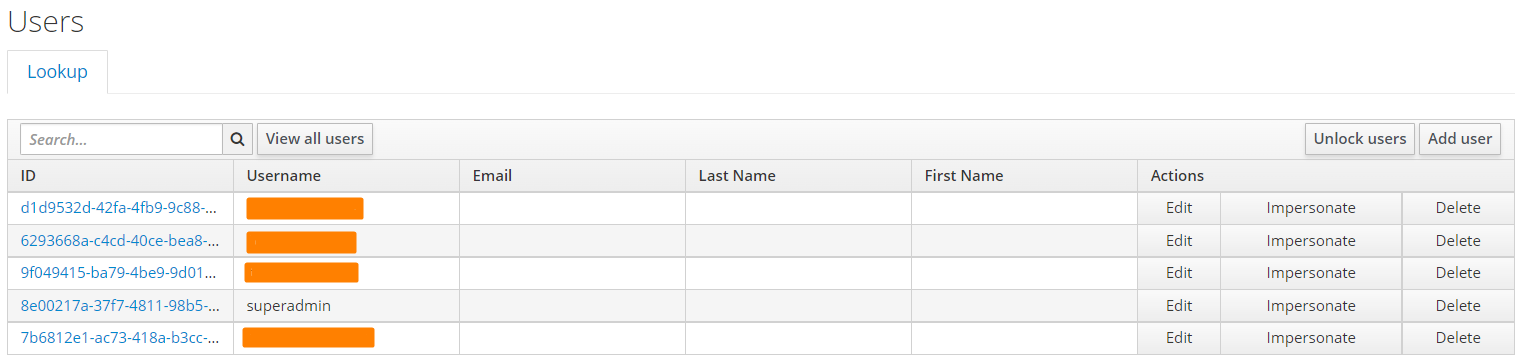
Доступны следующие операции над пользователями:
-
Поиск пользователя в общем списке.
-
Создание нового пользователя.
-
Редактирование информации о существующем пользователе:
- Добавление атрибутов.
- Управление учетными данными (credentials).
- Маппинг ролей.
- Добавление в группу.
- Управление разрешениями (consents).
- Управление активными сессиями.
-
Просмотр личной информации от имени пользователя (impersonation).
-
Блокировка / разблокировка пользователя.
-
Удаление пользователя.
Инструкции по выполнению вышеперечисленных операций см. в официальной документации.
Просмотр списка всех пользователей доступен в разделе «Groups» Портала управления доступом (см. рисунок 2).
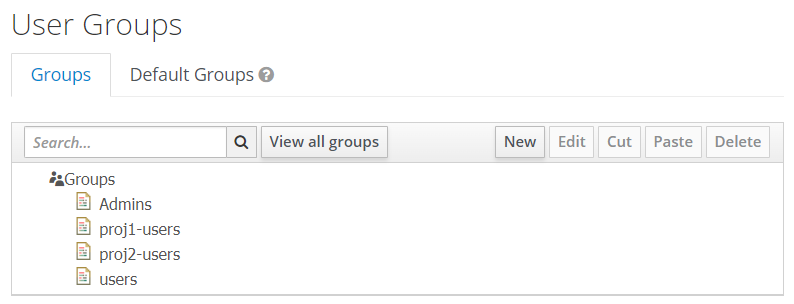
Доступны следующие операции над группами:
-
Создание новой группы.
-
Редактирование существующей группы:
- Добавление атрибутов.
- Маппинг ролей.
-
Добавление в группу / удаление из группы существующих пользователей.
-
Настройка групп по умолчанию.
-
Удаление группы.
Инструкции по выполнению вышеперечисленных операций см. в официальной документации.
Чтобы предоставить пользователю доступ к проекту в Портале администратора:
-
Перейдите на вкладку «Проекты» раздела «Управление проектами».
-
Нажмите на кнопку «•••» справа от названия проекта и выберите пункт «Управление доступом».
-
В открывшемся окне нажмите на кнопку «Добавить».
-
Выберите группу, в которой находится данный пользователь, и добавьте необходимую роль пользователя в проекте (см. рисунок 3).
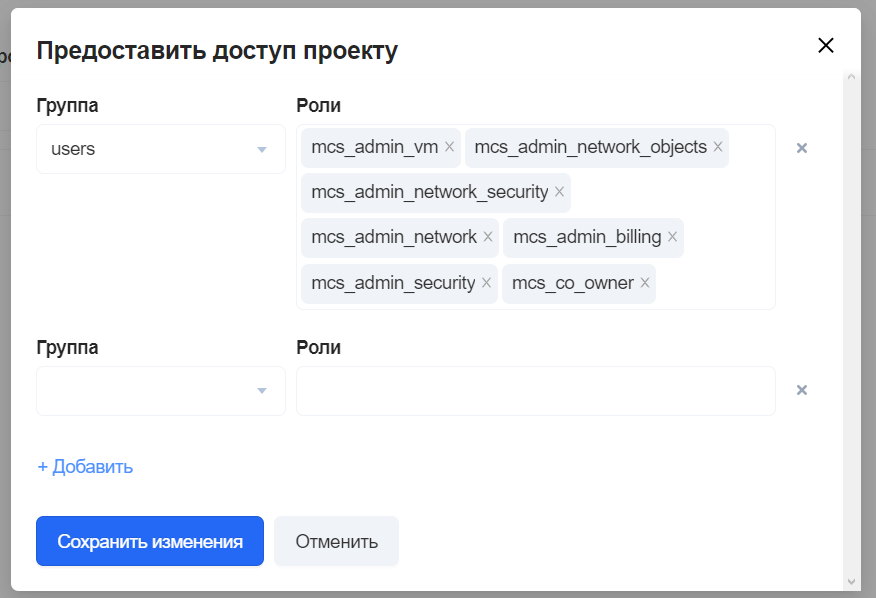 Рисунок 3 — Мастер добавления групп и ролей в проект
 -
Нажмите на кнопку «Сохранить изменения».
Описание ролей пользователей Платформы представлено в разделе Права и учётные записи пользователей.