
Управление биллингом
Для настройки тарифов используется интерфейс Портала администратора Платформы.
Чтобы настроить тарифы через Портал администратора:
- Перейдите на вкладку «Проекты».
- Выберите проект из списка.
- Перейдите на вкладку «Тарифы».
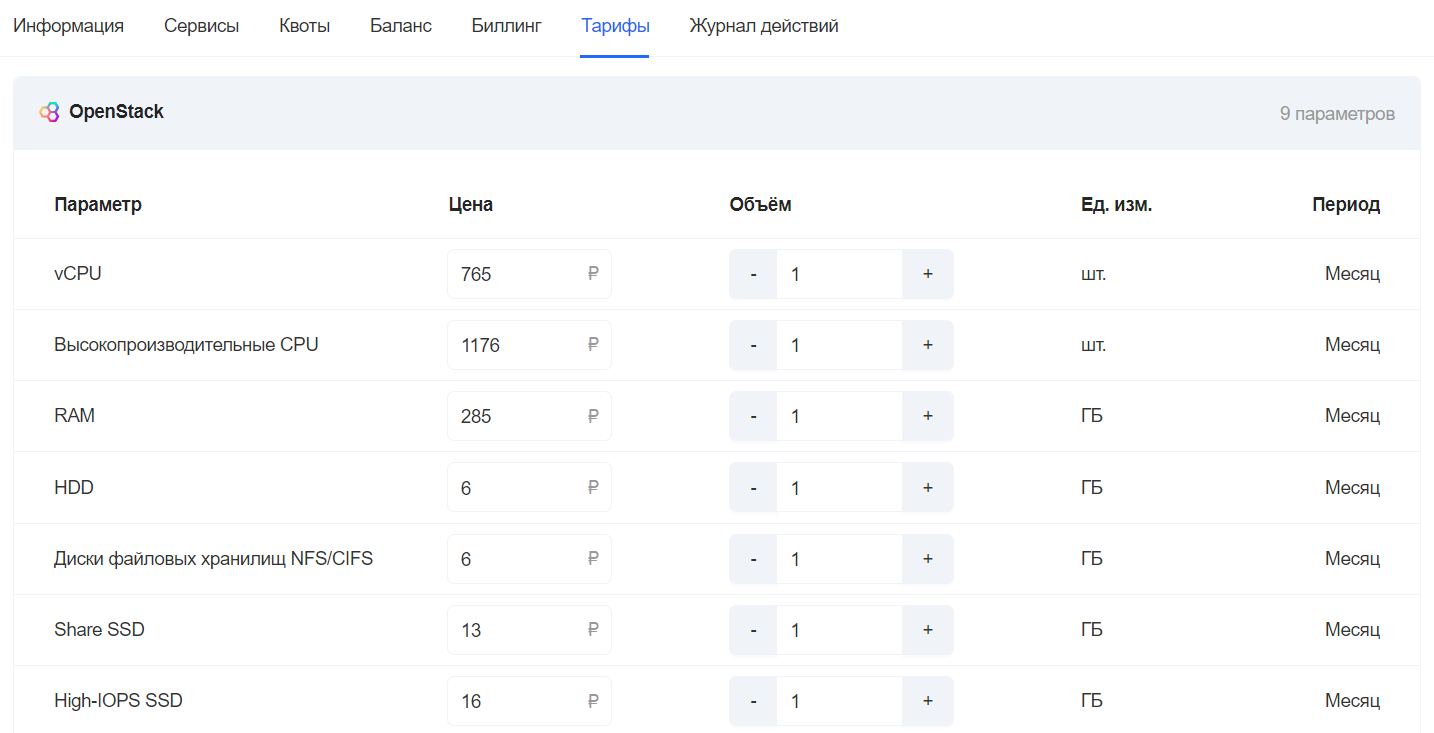
В рамках биллинга Платформы определён набор ресурсов для тарификации. Их описание представлено в таблице ниже (см. таблицу 1).
Ресурс биллинга | Описание |
|---|---|
vCPU | Тариф указывает стоимость в месяц за один виртуальный CPU |
Высокопроизводительные CPU | Тариф указывает стоимость в месяц за один виртуальный CPU с повышенной частотой. На данный момент не используется, может быть применён в дальнейшем при добавлении в плечо новых серверов с повышенной частотой |
RAM | Тариф указывает стоимость в месяц за один ГБ оперативной памяти (RAM) |
HDD | Тариф указывает стоимость в месяц за один ГБ пространства хранения уровня HDD |
Диски файловых хранилищ NFS/CIFS | Тариф указывает стоимость в месяц за использование хранилищ NFS/CIFS |
SHARE HDD | Тариф указывает стоимость в месяц за один ГБ пространства хранения для папок общего доступа NFS и CIFS |
High-IOPS SSD | Тариф указывает стоимость в месяц за один ГБ пространства хранения уровня HDD повышенной производительности. На данный момент не используется, может быть применён в дальнейшем при добавлении в плечо нового типа хранения с повышенной производительностью |
SSD | Тариф указывает стоимость в месяц за один ГБ пространства хранения уровня SSD |
Low Latency Disk | Тариф указывает стоимость в месяц за один ГБ пространства хранения уровня SSD с пониженным временем отклика |
На рисунке 1 отображён список тарифов для пользователя.
Биллинг Платформы позволяет просматривать, какие списания проводились для проекта за тот или иной промежуток времени. Для просмотра информации по биллингу проекта, используется интерфейс Портала администратора Платформы.
Чтобы посмотреть списания по ресурсам в проекте:
- В интерфейсе Портала администратора Платформы перейдите на вкладку «Проекты».
- Выберите проект из списка.
- Перейдите на вкладку «Биллинг».
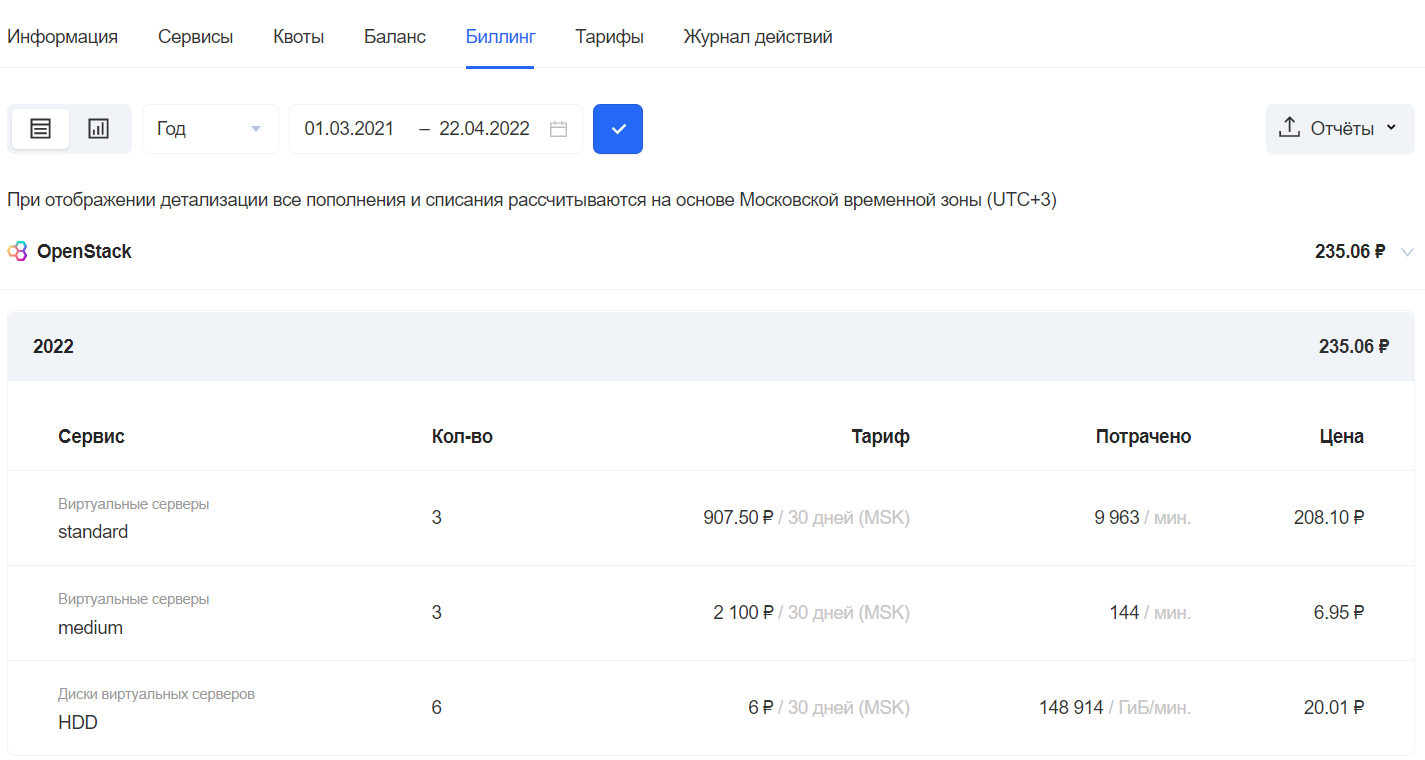
- Укажите необходимый период и нажмите на иконку галочки справа от календаря.
Отображение списка транзакций приведено на рисунке ниже (см. рисунок 2).
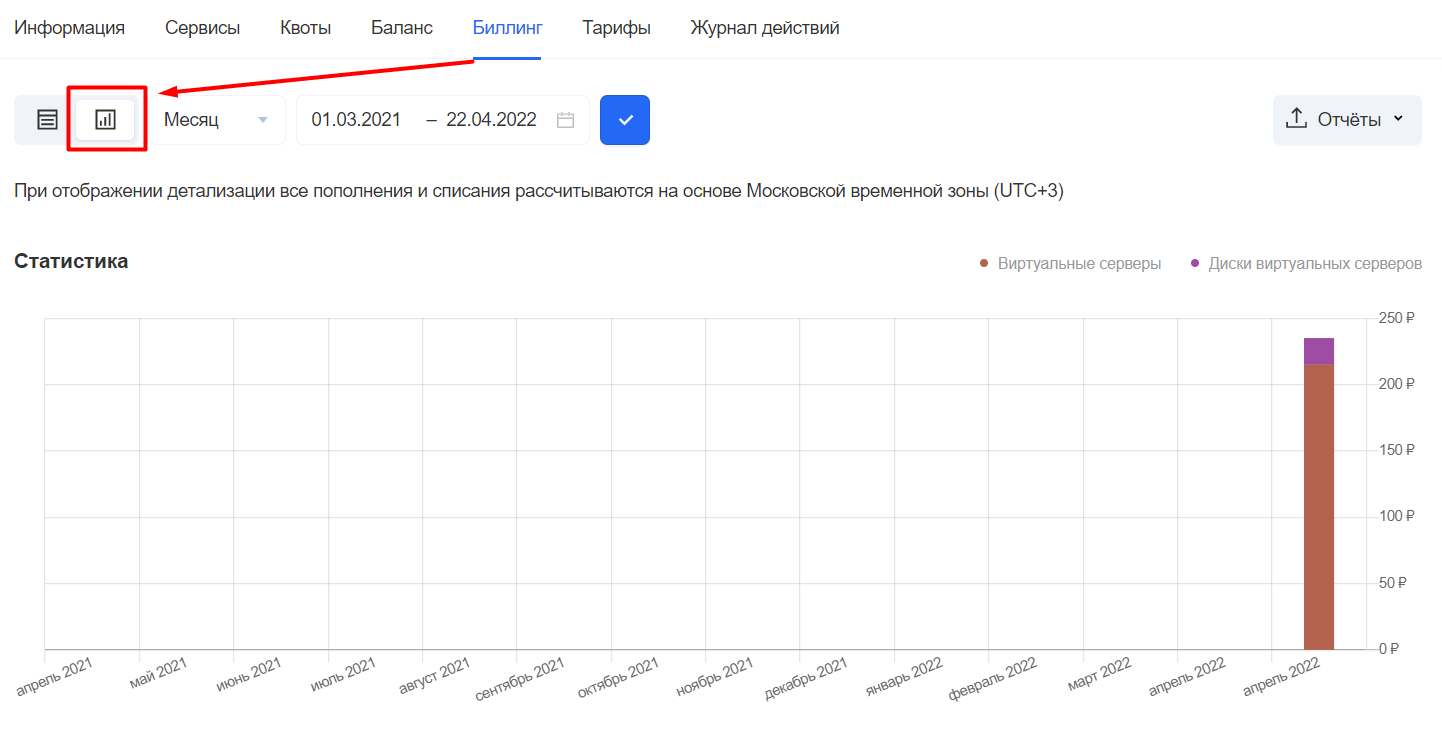
Просмотр потребления ресурсов происходит через Портал администратора Платформы на вкладке «Биллинг» управления проектом. Для просмотра отчёта в виде диаграмм нажмите на иконку графика в левом верхнем углу (см. рисунок 3).
Также присутствует функция скачивания отчёта в формате XLSX по кнопке «Отчеты» в правом верхнем углу таблицы. Возможно скачивание обычного отчёта и отчёта для бухгалтерии.
Чтобы пополнить счёт проекта:
- В интерфейсе Портала администратора Платформы перейдите на вкладку «Пользователи».
- Перейдите на вкладку «Проекты».
- Выберите проект из списка.
- Перейдите на вкладку «Баланс» (см. рисунок 4).
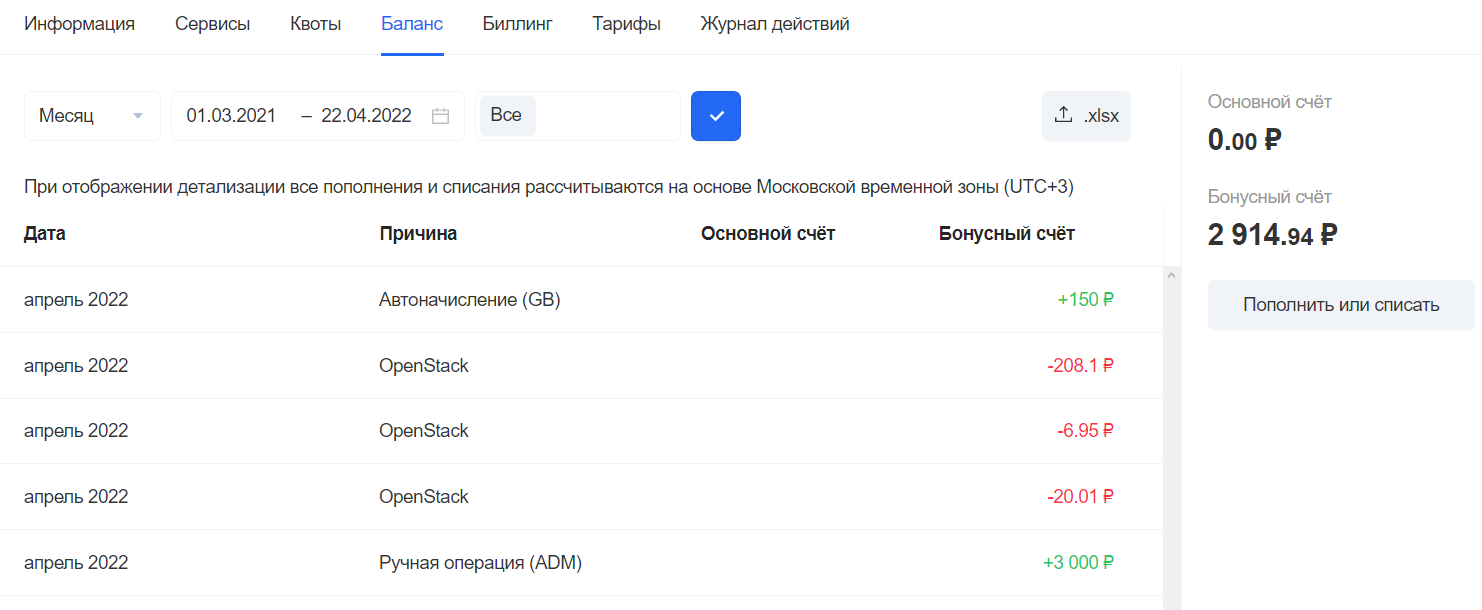
- Нажмите на кнопку «Пополнить или списать».
- В открывшейся форме (см. рисунок 5) внесите изменения и нажмите на кнопку «Внести изменение».
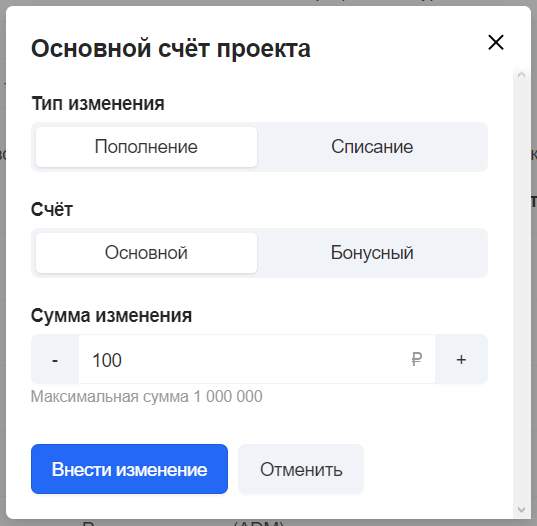
На форме «Основной счёт проекта» доступно как пополнение баланса проекта, так и списание средств со счёта.
Чтобы настроить квоты в определенном проекте:
- В интерфейсе Портала администратора Платформы перейдите на вкладку «Проекты».
- Выберите проект из списка.
- Перейдите на вкладку «Квоты» (см. рисунок 6).
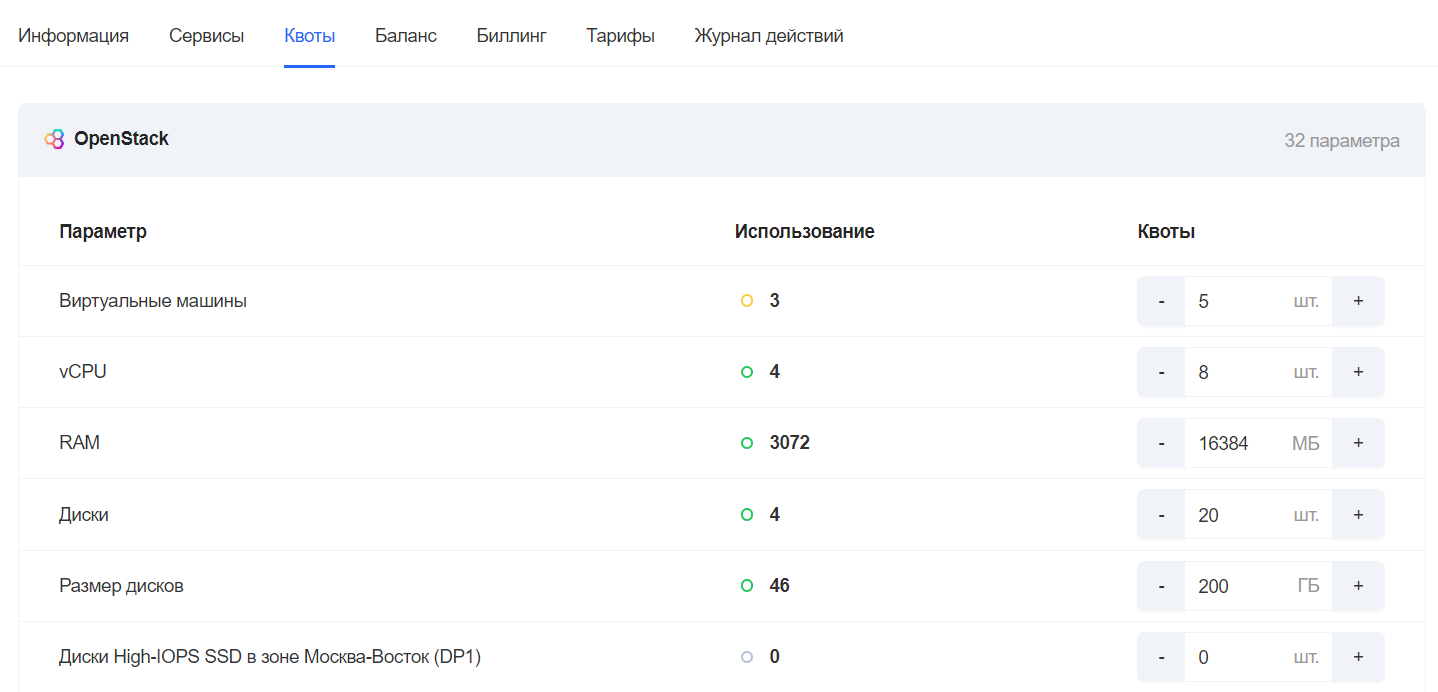
- Нажмите на кнопку «Изменить квоты».
Настройка глобальных тарифов и квот, действующих по умолчанию для всех проектов Платформы, выполняется на деплой-ноде в конфигурационном файле home/centos/inventory/<ENV>/group_vars/<ENV>_billing/vars.yml, где <ENV> — название окружения.
billing_quota_templates:* id: 78d1a5bb-3f11-4989-922c-c897bfab3569name: infraquotas:cores: 2instances: 1ram: 2048 # 2Gbvolumes: 3gigabytes: 100floating_ips: 1routers: 3octavia_lbs: 3lbaas_lbs: 3secgroups: 3ports: 30volumes_high-iops: 3gigabytes_high-iops: 100secgroups_rules: 200share_gigabytes: 100share_snapshots: 5share_snapshot_gigabytes: 100shares: 5share_networks: 5networks: 5subnets: 5sprut_networks: 5sprut_subnets: 5sprut_ports: 30sprut_routers: 3sprut_floatingips: 1sprut_secgroups: 3sprut_secgroup_rules: 200
Названия переменных и значения по умолчанию из коробки (сразу после первоначальной установки) можно найти в конфигурационном файле home/centos/inventory/ansible-openstack/roles/billing/defaults/main.yml.
billing_default_quota_volumes: "1"billing_default_quota_gigabytes: "20"billing_default_quota_cores: "2"billing_default_quota_instances: "1"billing_default_quota_ram: "2048"billing_default_quota_floatingip: "1"billing_default_quota_router: "1"billing_default_quota_octavia_lbs: "1"billing_default_quota_lbaas_lbs: "1"billing_default_quota_secgroup: "1"billing_default_quota_port: "10"billing_default_quota_high_iops_volumes: "high-iops:1"billing_default_quota_high_iops_gigabytes: "high-iops:20"billing_default_quota_secgroup_rule: "200"billing_default_quota_share_snapshot_gigabytes: "20"billing_default_quota_share_snapshots: "1"billing_default_quota_share_gigabytes: "20"billing_default_quota_shares: "1"billing_default_quota_share_networks: "1"billing_default_quota_networks: "1"billing_default_quota_subnets: "1"billing_default_quota_sprut_networks: "1"billing_default_quota_sprut_subnets: "1"billing_default_quota_sprut_ports: "10"billing_default_quota_sprut_routers: "1"billing_default_quota_sprut_floatingips: "1"billing_default_quota_sprut_secgroups: "1"billing_default_quota_sprut_secgroup_rules: "200"
После изменений в конфигурационном файле выполните команды (от пользователя centos):
cd /home/centos/inventory/<НАИМЕНОВАНИЕ_ОКРУЖЕНИЯ>/ansible-playbook -i <НАИМЕНОВАНИЕ_ОКРУЖЕНИЯ>.yml -e env=<НАИМЕНОВАНИЕ_ОКРУЖЕНИЯ> /home/centos/inventory/ansible-openstack/playbooks/billing-deploy.yml
Тарифы устанавливаются для каждого ресурса биллинга.
Отдельно настраивается сервис-фактор для компонентов Платформы, по которым применяется повышающий (понижающий) коэффициент.