
VRRP бар ақауға төзімді конфигурацияда Cloud Direct Connect арқылы VK Cloud-қа қосылу
Cloud Direct Connect VRRP протоколына негізделген ақауға төзімді L3-қосылымды пайдаланып, VK Cloud виртуалды желілері мен сыртқы желілік инфрақұрылым (мысалы, сіздің жергілікті желілеріңіз) арасында қосылым ұйымдастыруға мүмкіндік береді. Ол үшін желілік шлюздің виртуалды IP-адресі (VRRP VIP) қолданылады. Белсенді маршрутизатор істен шыққан кезде VRRP VIP-ке бағытталған трафик резервтік маршрутизаторға ауыстырылады.
L2-қосылымның ақауға төзімділігі екі тәуелсіз қатысу нүктесінде байланыс арнасын физикалық түрде қосарлау арқылы қамтамасыз етіледі.
Cloud Direct Connect пен VRRP арқылы қосылым ұйымдастырылғанда мыналар қолданылады:
- Cloud Direct Connect-тің екі бөлінген байланыс арнасы;
- BGP протоколы бойынша динамикалық маршрутизациясы бар екі кеңейтілген маршрутизатор;
- бұлт желісінде шлюз ретінде виртуалды IP-адрес құруға арналған VRRP протоколы.
Осы конфигурациядағы кеңейтілген маршрутизаторлар интеграцияға жауап береді және қашықтағы инфрақұрылыммен байланысты қамтамасыз етеді, сондай-ақ виртуалды машиналар орналастырылатын желіге қызмет көрсетеді.
Қарастырылып отырған қосылу нұсқасы үш виртуалды желіні пайдалануды көздейді:
- желілік түйісудің (Cloud Direct Connect) екі тәуелсіз желісі;
- виртуалды машиналар орналасқан және шлюздің виртуалды IP-адресі қалыптасатын бұлт желісі.
Бұл нұсқа желілік түйісу желілерінің әрқайсысы өз кеңейтілген маршрутизаторына жеке жеткізілетінін және келесі ерекшеліктерге ие екенін білдіреді:
- қашықтағы инфрақұрылым мен бұлт арасындағы адрестік префикстер алмасуы eBGP протоколы арқылы жүзеге асырылады;
- кеңейтілген маршрутизаторлар арасындағы адрестік префикстер алмасуы iBGP протоколы арқылы жүзеге асырылады.
Осының бәрі бұлттың сыртқы инфрақұрылыммен сенімді, ақауға төзімді желілік интеграциясын қалыптастыруға мүмкіндік береді.
Желілік байланыстылықты ұйымдастыру сызбасы төмендегідей:
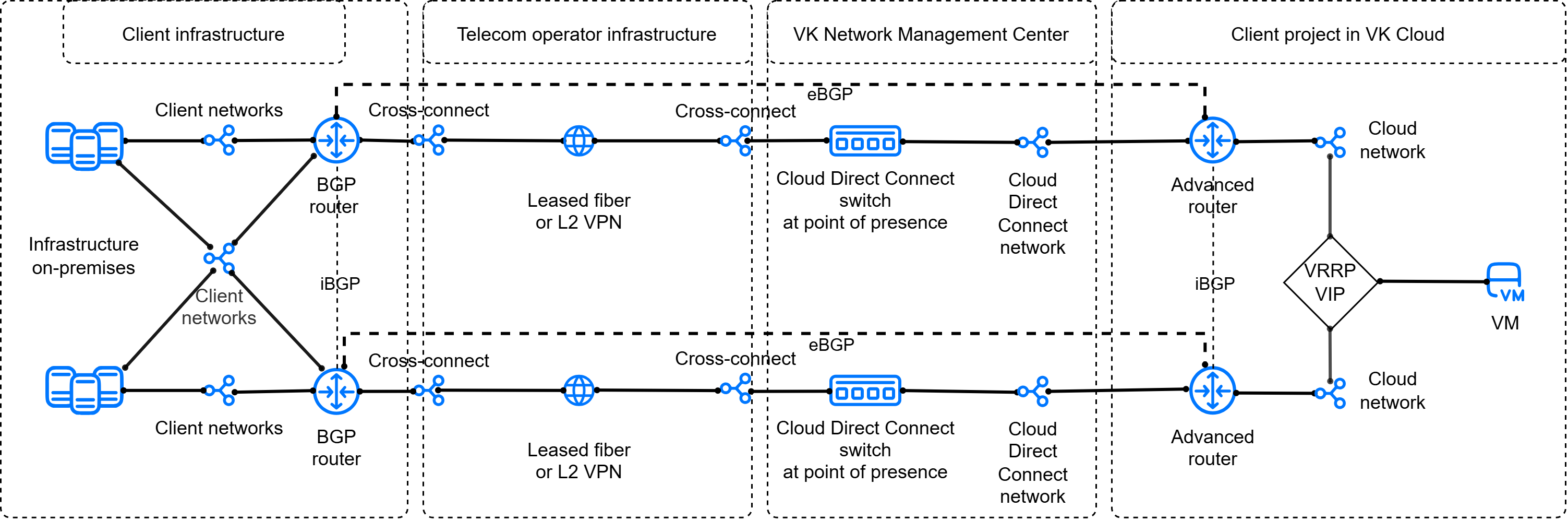
-
Егер әлі жасалмаған болса, Cloud Direct Connect сервисіне қосылыңыз.
-
Егер әлі жасалмаған болса, API арқылы қолжетімділікті белсендіріңіз.
-
OpenStack клиенті орнатылғанына көз жеткізіңіз және жобаға аутентификациядан өтіңіз.
-
Компьютеріңізде curl және jq пакеттері орнатылғанына көз жеткізіңіз.
-
Қосылған Cloud Direct Connect желілік түйісу желілерінің UUID мәндерін біліңіз:
- Жеке кабинетте Виртуалды желілер → Желілер бөліміне өтіңіз.
- Желілер тізімінен
external-vni-10XXXтүріндегі атаулары бар екі желілік түйісу желісін табыңыз. МұндаXXX— қосылымыңыздың жеке реттік нөмірі. - Осы желілердің UUID мәндерін сақтаңыз. Бұл мысалда желілік түйісу желілерінің UUID мәндері:
- бірінші түйісу желісі
external-vni-10XX1—b2b8468e-aaaa-bbbb-cccc-327c8c2670d4; - екінші түйісу желісі
external-vni-10XX2—a2b8967e-aaaa-bbbb-cccc-327f9a2670e5.
- бірінші түйісу желісі
-
BGP-маршрутизациясын пайдаланып бұлтқа жарияланатын жергілікті инфрақұрылымдағы ішкі желілердің адрестік префикстерін (CIDR) анықтаңыз.
-
Cloud Direct Connect сервисіне қосылған жергілікті инфрақұрылым маршрутизаторларының:
- бұрын анықталған адрестік префикстер туралы хабардар екеніне және оларды BGP-маршрутизациясын пайдаланып бұлт жағына жариялай алатынына;
- iBGP протоколы арқылы бір-бірімен өзара әрекеттесетініне;
- (қосымша) BFD протоколын қолдайтынына көз жеткізіңіз: бұл ақау болған жағдайда маршрутизацияны қалпына келтіру уақытын қысқартуға мүмкіндік береді.
-
Желілер арасындағы байланысты тексеру үшін пайдаланылатын жергілікті инфрақұрылымдағы машинаның IP-адресін жазып алыңыз.
-
VK Cloud жүйесіндегі жобаңызда виртуалды желіні таңдаңыз немесе жасаңыз. Желі маршрутизаторға қосылмауы тиіс.
Келесі ақпаратты жазып алыңыз:
- Ішкі желінің атауы және CIDR.
- Әдепкі шлюз ретінде анықталған IP-адрес, мысалы
172.17.0.1. Бұл адрес VRRP баптауы кезінде пайдаланылады. - Ішкі желі орналасқан желінің атауы.
-
Таңдалған желіде виртуалды машинаны жасаңыз. Оған берілген IP-адресті жазып алыңыз.
-
Әрі қарай жұмыс істеуге қажетті барлық мәліметтер жиналғанына көз жеткізіңіз. Бұдан әрі мысал ретінде келесі деректер пайдаланылады:
Нысан
Бұлт желісі
Cloud Direct Connect желісі
Желі
vkcloud-netexternal-vni-10XX1,b2b8468e-aaaa-bbbb-cccc-327c8c2670d4;external-vni-10XX2,a2b8967e-aaaa-bbbb-cccc-327f9a2670e5
Ішкі желі
vkcloud-subnet,172.17.0.0/24
Виртуалды машина
vkcloud-vm,172.17.0.8
Төменде сипатталған әрекеттер орындалғаннан кейін адрестеуді ескере отырып, желілік байланыстылықты ұйымдастырудың қорытынды сызбасы төмендегідей болуы тиіс:
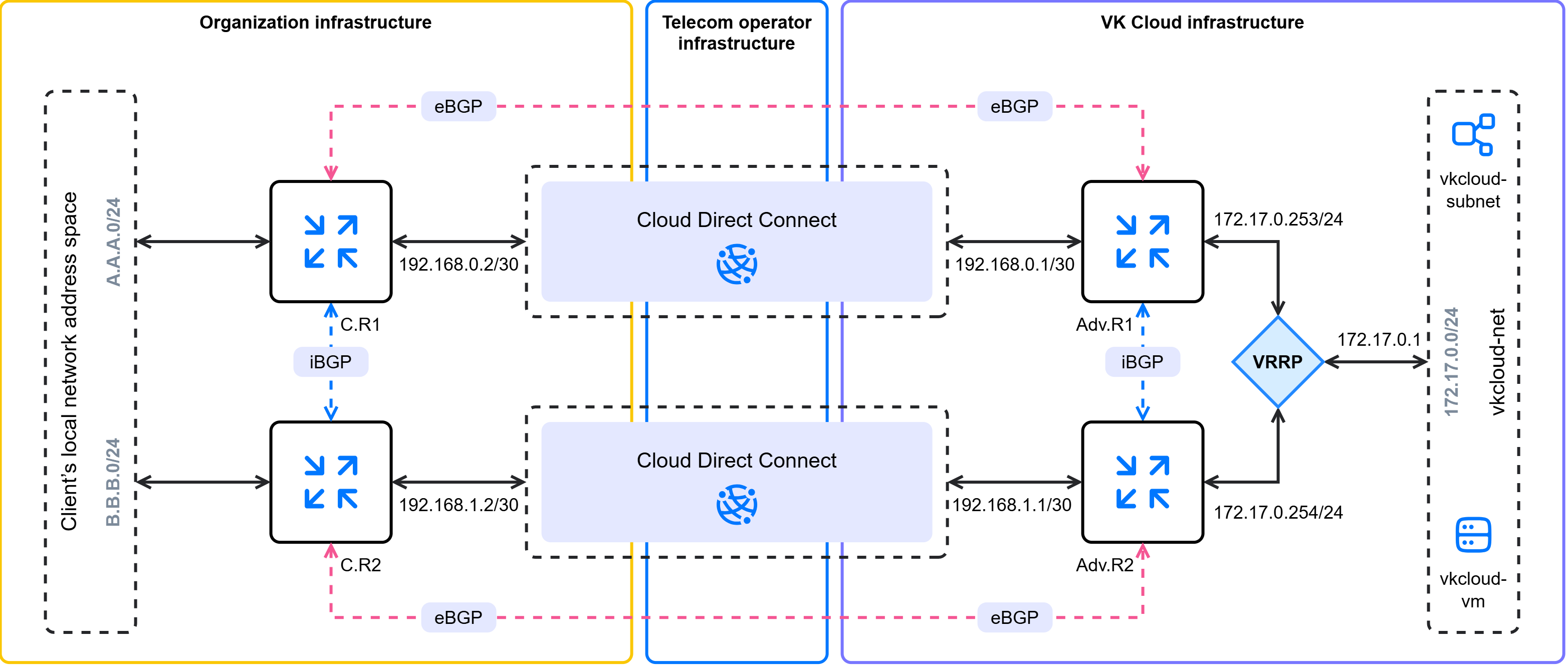
Мұнда:
C.R1(ClientRouter1) — жергілікті инфрақұрылымдағы бірінші BGP-маршрутизатор;C.R2(ClientRouter2) — жергілікті инфрақұрылымдағы екінші BGP-маршрутизатор;A.A.A.0/24— жергілікті желілердің адрестік кеңістігінен жарияланатын бірінші CIDR;B.B.B.0/24— жергілікті желілердің адрестік кеңістігінен жарияланатын екінші CIDR;Adv.R1(AdvancedRouter1) — бұлттағы бірінші кеңейтілген маршрутизатор;Adv.R2(AdvancedRouter2) — бұлттағы екінші кеңейтілген маршрутизатор;172.17.0.0/24— бұлттан жарияланатын CIDR.
-
Cloud Direct Connect желілік түйісу желісі
external-vni-10XX1ішіне/30маскасы бар ішкі желіні қосыңыз. Қоршаған орта айнымалыларын қосқанда параметрлерді көрсетіңіз:N_CIDR="192.168.0.0/30";N_ID="<UUID_СЕТЕВОГО_СТЫКА_1>".
Ішкі желінің атауы мен CIDR мәнін жазып алыңыз.
Бұл мысалда
external-vni-10XX1желісі үшін:- ішкі желі атауы:
dc-subnet1; - CIDR:
192.168.0.0/30; - UUID:
b2b8468e-aaaa-bbbb-cccc-327c8c2670d4.
-
Cloud Direct Connect желілік түйісу желісі
external-vni-10XX2ішіне/30маскасы бар ішкі желіні қосыңыз. Қоршаған орта айнымалыларын қосқанда параметрлерді көрсетіңіз:N_CIDR="192.168.1.0/30";N_ID="<UUID_СЕТЕВОГО_СТЫКА_2>".
Ішкі желінің атауы мен CIDR мәнін жазып алыңыз.
Бұл мысалда
external-vni-10XX2желісі үшін:- ішкі желі атауы:
dc-subnet2; - CIDR:
192.168.1.0/30; - UUID:
a2b8967e-aaaa-bbbb-cccc-327f9a2670e5.
-
Келесі параметрлермен бірінші кеңейтілген маршрутизаторды жасаңыз:
- Атауы: бұл мысалда
AdvancedRouter1; - SNAT: опция өшірулі.
- Атауы: бұл мысалда
-
Келесі параметрлермен екінші кеңейтілген маршрутизаторды жасаңыз:
- Атауы: бұл мысалда
AdvancedRouter2; - SNAT: опция өшірулі.
- Атауы: бұл мысалда
-
Бұлт желісіне бағытталған бірінші кеңейтілген маршрутизатордың интерфейсін қосыңыз:
- Атауы:
vkcloud-net-iface1; - Ішкі желі:
vkcloud-subnet; - Интерфейс IP-адресі:
172.17.0.253.
- Атауы:
-
Cloud Direct Connect
external-vni-10XX1желісіне бағытталған бірінші кеңейтілген маршрутизатордың интерфейсін қосыңыз:- Атауы:
dc-iface1; - Ішкі желі:
dc-subnet1; - Интерфейс IP-адресі:
192.168.0.1.
- Атауы:
-
Бұлт желісіне бағытталған екінші кеңейтілген маршрутизатордың интерфейсін қосыңыз:
- Атауы:
vkcloud-net-iface2; - Ішкі желі:
vkcloud-subnet; - Интерфейс IP-адресі:
172.17.0.254.
- Атауы:
-
Cloud Direct Connect
external-vni-10XX2желісіне бағытталған екінші кеңейтілген маршрутизатордың интерфейсін қосыңыз:- Атауы:
dc-iface2; - Ішкі желі:
dc-subnet2; - Интерфейс IP-адресі:
192.168.1.1.
- Атауы:
-
Cloud Direct Connect сервисіне қосылған жергілікті инфрақұрылым маршрутизаторларының (
ClientRouter1,ClientRouter2) интерфейстері белсенді екеніне көз жеткізіңіз. -
Cloud Direct Connect желілерінің CIDR ішіндегі бос IP-адрестерді пайдаланып, маршрутизаторларда статикалық IP-адрестеуді баптаңыз.
Бұл мысалда:
192.168.0.2—external-vni-10XX1түйісу желісініңdc-subnet1ішкі желісіндегі бірінші маршрутизатордың интерфейсі;192.168.1.2—external-vni-10XX2түйісу желісініңdc-subnet2ішкі желісіндегі екінші маршрутизатордың интерфейсі;
-
(Қосымша) Егер маршрутизатор BFD қолдаса, BFD протоколын баптаңыз.
BGP протоколы бойынша байланысты баптау үшін динамикалық маршруттарды қосып, BGP көршілерін көрсету қажет. Динамикалық маршрутизацияны баптау үшін 64512–65534 диапазонындағы автономды жүйелердің (ASN) жеке нөмірлерін пайдаланыңыз. VK Cloud жүйесіндегі маршрутизаторлардағы және қашықтағы инфрақұрылым жағындағы ASN нөмірлері әртүрлі болуы тиіс. Мысалда келесі нөмірлер пайдаланылады:
- жергілікті инфрақұрылым желісі үшін
65512; vkcloud-netбұлт желісі үшін64512.
external-vni-10XX1 түйісу желісі арқылы кеңейтілген маршрутизаторда динамикалық маршруттарды баптау үшін:
-
Жеке кабинетте Виртуалды желілер → Маршрутизаторлар бөліміне өтіңіз.
-
AdvancedRouter1кеңейтілген маршрутизаторын ашып, Динамикалық маршрутизация қойындысына өтіңіз. -
BGP маршрутизаторын жасау батырмасын басыңыз.
-
BGP-маршрутизатор параметрлерін көрсетіңіз:
- Атауы:
to-ClientRouter1; - Router ID:
192.168.0.1; - ASN:
64512.
- Атауы:
-
Жасау батырмасын басыңыз.
-
Қосылған BGP-маршрутизаторын ашып, BGP көршілері қойындысына өтіңіз.
-
BGP көршісін қосыңыз. Параметрлерді көрсетіңіз:
- Атауы:
ClientRouter1; - Remote neighbor:
192.168.0.2; - Remote ASN:
65512.
- Атауы:
-
Жасау батырмасын басыңыз.
-
Маршрутизатордың көршімен байланыс орнатқанын тексеріңіз: атаудың жанындағы маркер жасыл. Егер BFD қолдансаңыз, BFD маркері де жасыл жанып тұрғанына көз жеткізіңіз.
Кеңейтілген маршрутизатор BGP көршілігі сәтті келісілгеннен кейін бірден өз көршісіне BGP-анонстарды жібере бастайды. BGP анонстары қойындысына өтіп, маршрутизатор интерфейстері бағытталған барлық желілердің анонстарын жіберіп тұрғанына көз жеткізіңіз:
172.17.0.0/24;192.168.0.0/30.
Барлық анонстарда жасыл маркерлер болуы тиіс.
BGP протоколы бойынша байланысты баптау үшін динамикалық маршруттарды қосып, BGP көршілерін көрсету қажет. Динамикалық маршрутизацияны баптау үшін 64512–65534 диапазонындағы автономды жүйелердің (ASN) жеке нөмірлерін пайдаланыңыз. VK Cloud жүйесіндегі маршрутизаторлардағы және қашықтағы инфрақұрылым жағындағы ASN нөмірлері әртүрлі болуы тиіс. Мысалда келесі нөмірлер пайдаланылады:
- жергілікті желі үшін
65512; vkcloud-netбұлт желісі үшін64512.
external-vni-10XX2 түйісу желісі арқылы кеңейтілген маршрутизаторда динамикалық маршруттарды баптау үшін:
-
Жеке кабинетте Виртуалды желілер → Маршрутизаторлар бөліміне өтіңіз.
-
AdvancedRouter2кеңейтілген маршрутизаторын ашып, Динамикалық маршрутизация қойындысына өтіңіз. -
BGP маршрутизаторын жасау батырмасын басыңыз.
-
BGP-маршрутизатор параметрлерін көрсетіңіз:
- Атауы:
to-ClientRouter2; - Router ID:
192.168.1.1; - ASN:
64512.
- Атауы:
-
Жасау батырмасын басыңыз.
-
Қосылған BGP-маршрутизаторын ашып, BGP көршілері қойындысына өтіңіз.
-
BGP көршісін қосыңыз. Параметрлерді көрсетіңіз:
- Атауы:
ClientRouter2; - Remote neighbor:
192.168.1.2; - Remote ASN:
65512.
- Атауы:
-
Жасау батырмасын басыңыз.
-
Маршрутизатордың көршімен байланыс орнатқанын тексеріңіз: атаудың жанындағы маркер жасыл. Егер BFD қолдансаңыз, BFD маркері де жасыл жанып тұрғанына көз жеткізіңіз.
Кеңейтілген маршрутизатор BGP көршілігі сәтті келісілгеннен кейін бірден өз көршісіне BGP-анонстарды жібере бастайды. BGP анонстары қойындысына өтіп, маршрутизатор интерфейстері бағытталған барлық желілердің анонстарын жіберіп тұрғанына көз жеткізіңіз:
172.17.0.0/24;192.168.1.0/30.
Барлық анонстарда жасыл маркерлер болуы тиіс.
7. Бірінші түйісу желісі арқылы жергілікті желідегі бірінші маршрутизатор үшін BGP көршілігін баптаңыз
-
Жергілікті желіңіздегі маршрутизаторға қосылыңыз.
-
external-vni-10XX1желісі арқылы BGP протоколы бойынша қосылу параметрлерін көрсетіңіз:-
Жергілікті желінің ASN:
65512. -
(Қосымша) Маршрутизатор ID:
192.168.0.2. -
Сыртқы желінің ASN:
64512. -
BGP көршісінің ID:
192.168.0.1. -
BFD пайдалану — егер оны бұрын бұлт желісінің кеңейтілген маршрутизаторлары үшін қосқан болсаңыз, опцияны қосыңыз. BFD протоколы қолданылған жағдайда BFD байланысы орнатылғанына көз жеткізіңіз.
-
-
BGP көршісімен байланыс орнатылғанын тексеріңіз. Егер BGP қосылымы орнатылса, жауапта нөлден өзгеше
keepalive-timeжәнеuptimeмәндері келуі тиіс. -
Қолжетімді барлық BGP маршруттарын қараңыз. Маршруттар тізімінде
172.17.0.0/24және192.168.0.0/30желілері көрсетілуі тиіс.
8. Екінші түйісу желісі арқылы жергілікті желідегі екінші маршрутизатор үшін BGP көршілігін баптаңыз
-
Жергілікті желіңіздегі маршрутизаторға қосылыңыз.
-
external-vni-10XX2желісі арқылы BGP протоколы бойынша қосылу параметрлерін көрсетіңіз:-
Жергілікті желінің ASN:
65512. -
(Қосымша) Маршрутизатор ID:
192.168.1.2. -
Сыртқы желінің ASN:
64512. -
BGP көршісінің ID:
192.168.1.1. -
BFD пайдалану — егер оны бұрын бұлт желісінің кеңейтілген маршрутизаторлары үшін қосқан болсаңыз, опцияны қосыңыз. BFD протоколы қолданылған жағдайда BFD байланысы орнатылғанына көз жеткізіңіз.
-
-
BGP көршісімен байланыс орнатылғанын тексеріңіз. Егер BGP қосылымы орнатылса, жауапта нөлден өзгеше
keepalive-timeжәнеuptimeмәндері келуі тиіс. -
Қолжетімді барлық BGP маршруттарын қараңыз. Маршруттар тізімінде
172.17.0.0/24және192.168.0.0/30желілері көрсетілуі тиіс.
-
Жеке кабинетте Виртуалды желілер → Маршрутизаторлар бөліміне өтіңіз.
-
Бірінші кеңейтілген маршрутизатор үшін BGP көршілігін баптаңыз:
AdvancedRouter1кеңейтілген маршрутизаторын ашып, Динамикалық маршрутизация қойындысына өтіңіз.- Бұрын қосылған BGP-маршрутизаторын ашып, BGP көршілері қойындысына өтіңіз.
- Параметрлерді көрсетіңіз:
- Атауы: BGP көршісін оңай сәйкестендіруге мүмкіндік беретін логикалық атау, бұл мысалда
to-AdvancedRouter2; - Remote neighbor: VK Cloud жүйесіндегі BGP көршісінің IP-адресі, бұл мысалда
172.17.0.254; - Remote ASN: VK Cloud жүйесіндегі маршрутизаторда пайдаланылған қашықтағы ASN нөмірі, бұл мысалда
64512.
- Атауы: BGP көршісін оңай сәйкестендіруге мүмкіндік беретін логикалық атау, бұл мысалда
- Жасау батырмасын басыңыз.
-
Екінші кеңейтілген маршрутизатор үшін BGP көршілігін баптаңыз:
AdvancedRouter2кеңейтілген маршрутизаторын ашып, Динамикалық маршрутизация қойындысына өтіңіз.- Бұрын қосылған BGP-маршрутизаторын ашып, BGP көршілері қойындысына өтіңіз.
- Параметрлерді көрсетіңіз:
- Атауы: BGP көршісін оңай сәйкестендіруге мүмкіндік беретін логикалық атау, бұл мысалда
to-AdvancedRouter1; - Remote neighbor: VK Cloud жүйесіндегі BGP көршісінің IP-адресі, бұл мысалда
172.17.0.253; - Remote ASN: VK Cloud жүйесіндегі маршрутизаторда пайдаланылған қашықтағы ASN нөмірі, бұл мысалда
64512.
- Атауы: BGP көршісін оңай сәйкестендіруге мүмкіндік беретін логикалық атау, бұл мысалда
- Жасау батырмасын басыңыз.
-
Жеке кабинетте Виртуалды желілер → Маршрутизаторлар бөліміне өтіңіз.
-
VRRP қойындысына өтіп, VRRP тобын қосу батырмасын басыңыз.
-
VRRP тобының атауын көрсетіңіз. Бұл мысалда:
vrrp-group. -
Виртуалды IP-адрес жасалатын ішкі желіні көрсетіңіз.
-
(Қосымша) Ұсынылған Advertise timer параметрін өзгертіңіз — мастер VRRP хабарландыру пакеттерін жіберетін интервал.
-
(Қосымша) VRRP тобына сипаттама қосыңыз.
-
(Қосымша) Ұсынылған Топ нөмірі параметрін өзгертіңіз.
-
Ауыстырып-қосқыш арқылы VRRP тобын қосыңыз.
-
Қосу батырмасын басыңыз.
-
Тізімдегі жасалған VRRP тобының атауын басып, Интерфейстер қойындысына өтіңіз.
-
Бірінші маршрутизатор үшін интерфейс қосыңыз:
- Интерфейс қосу батырмасын басыңыз.
- Топтағы бірінші маршрутизаторға тиесілі интерфейстің атауын көрсетіңіз.
- Қажетті күйді көрсетіңіз:
MasterнемесеSlave. - (Қосымша) 0-ден 255-ке дейінгі диапазонда приоритет мәнін өзгертіңіз.
- (Қосымша) Preempt опциясын өзгертіңіз. Опция қосулы болғанда ең жоғары приоритеті бар маршрутизатор әрқашан жетекші болады.
- Тізімнен бірінші маршрутизаторға тиесілі интерфейс адресін таңдаңыз.
- Қосу батырмасын басыңыз.
-
Екінші маршрутизатор үшін интерфейсті дәл осылай қосыңыз.
-
IP-адрестер қойындысына өтіп, Виртуалды IP қосу батырмасын басыңыз.
-
(Қосымша) Виртуалды IP-адрестің атауын көрсетіңіз.
-
VRRP тобының виртуалды IP-адресі ретінде пайдаланылатын IP-адресті көрсетіңіз. Ішкі желіні жасаған кезде әдепкі шлюз ретінде анықталған IP-адресті пайдаланыңыз. Бұл мысалда
172.17.0.1.
Бір желіден қосылған желідегі машинаға дейін ping немесе traceroute жіберіңіз. Егер басқа желіден жауап келсе, онда желілердің байланыстылығын баптау дұрыс орындалған.
Мысалы, виртуалды желідегі 172.17.0.8 машинасынан жергілікті желідегі 10.0.0.5 машинасына пинг орындаңыз:
-
vkcloud-vmВМ үшін терминал сессиясын ашыңыз. -
Жергілікті желідегі машинаның ішкі IP-адресіне пинг орындаңыз:
ping 10.0.0.5
IP-адрес пингке жауап беруі тиіс.
Егер жасалған ресурстар енді қажет болмаса, оларды жойыңыз:
- Виртуалды машинаны жойыңыз.
- Маршрутизаторларды жойыңыз.
- ішкі желілерді және желілерді жойыңыз: транзиттік және виртуалды машиналарды орналастыруға арналған.