
VK Cloud жүйесіне Cloud Direct Connect желісі арқылы қосылу
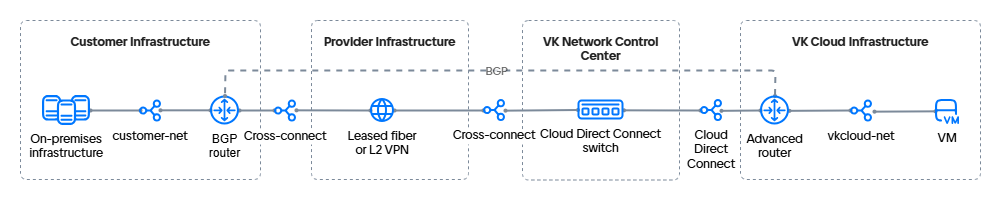
Cloud Direct Connect сіздің жергілікті инфрақұрылымыңызда орналасқан желіні қосудың әртүрлі нұсқаларын VK Cloud виртуалды желілеріне ұйымдастыруға мүмкіндік береді. Бұл мысалда қосылу Cloud Direct Connect бөлінген байланыс арнасы және BGP протоколы бойынша динамикалық маршруттауы бар кеңейтілген маршрутизатор арқылы жасалады.
Бұл конфигурацияда кеңейтілген маршрутизатор жоба ішіндегі жалғыз маршрутизатор болып табылады және оған қосылған желідегі виртуалды машиналар үшін шлюз рөлін атқарады. Бұл — жергілікті инфрақұрылымыңызбен желілік байланысты ұйымдастырудың ең қарапайым тәсілі, ол тестілеуге немесе бұлтта желілік байланыстың істен шығуға төзімділігін қажет етпейтін қолданбаны орналастыруға қолайлы.
Желілік байланысты ұйымдастыру сызбасы келесі түрде көрінеді:
Конфигурация шектеулері:
- Floating IP мекенжайын пайдалану мүмкін емес. Балама ретінде DNAT (Destination NAT) трансляциясын баптауға болады.
- PaaS-сервистерін қосу мүмкін емес, өйткені оларды орналастыру үшін VK Cloud жария IP мекенжайлары арқылы интернетке қолжетімділік қажет.
- Тек SDN Sprut бар жобаларда қолжетімді.
-
Егер әлі жасалмаса, API арқылы қолжетімділікті белсендіріңіз.
-
OpenStack клиенті орнатылғанына көз жеткізіңіз және жобада аутентификациядан өтіңіз.
-
Компьютеріңізде curl және jq пакеттері орнатылғанына көз жеткізіңіз.
-
Жергілікті инфрақұрылымыңызда желіні таңдаңыз немесе жасаңыз. Желінің интернетке қолжетімділігі болмауы мүмкін, бірақ ол мынадай маршрутизаторға қосылған болуы керек:
- BGP протоколы бойынша қосылымды қолдайтын;
- (опционалды түрде) BFD протоколын қолдайтын: бұл ақау болған жағдайда маршруттауды қалпына келтіру уақытын қысқартуға мүмкіндік береді;
- клиенттік желідегі құрылғы немесе виртуалды машина бола алатын.
Келесі ақпаратты жазып алыңыз:
- ішкі желінің атауы мен IP мекенжайы;
- ішкі желі орналасқан желінің атауы;
- желілер арасындағы байланысты тексеру үшін пайдаланылатын ішкі желідегі машинаның IP мекенжайы;
- BGP маршрутизаторының атауы.
Мысал ретінде BGP маршрутизаторы функцияларын орындайтын Router OS 7.10 (MikroTik) виртуалды машинасы бар желі пайдаланылады.
-
VK Cloud жобасында виртуалды желіні таңдаңыз немесе жасаңыз. Желіні маршрутизаторға қоспау керек.
Келесі ақпаратты жазып алыңыз:
- ішкі желінің атауы мен IP мекенжайы;
- ішкі желі орналасқан желінің атауы.
-
Таңдалған желіде виртуалды машина жасаңыз.
ВМ IP мекенжайын жазып алыңыз.
-
Егер әлі жасалмаса, Cloud Direct Connect сервисіне қосылыңыз.
-
Қосылған желінің UUID мәнін біліңіз:
- VK Cloud жеке кабинетіне өтіңіз.
- Жобаны таңдаңыз.
- Виртуалды желілер → Желілер бөліміне өтіңіз.
- Желілер тізімінен
external-vni-10XXXатауы бар желіні табыңыз. МұндаXXX— қосылымыңыздың жеке реттік нөмірі. - Осы желінің UUID мәнін сақтаңыз. Бұл мысалда желілік түйіспенің UUID мәні —
b2b8468e-aaaa-bbbb-cccc-327c8c2670d4.
-
Әрі қарай жұмыс істеуге қажетті барлық мәлімет жиналғанына көз жеткізіңіз.
Нысан | Клиенттік желі | Виртуалды желі | Cloud Direct Connect желісі |
|---|---|---|---|
Желі |
|
|
|
Ішкі желі |
|
|
|
Виртуалды машина |
|
|
|
BGP маршрутизаторы |
|
|
|

Cloud Direct Connect желісіне /30 маскасымен транзиттік ішкі желіні қосыңыз. Ортаның айнымалыларын қосу кезінде N_ID="<ЖЕЛІЛІК_ТҮЙІСПЕ_UUID>" параметрін көрсетіңіз.
Ішкі желінің атауы мен CIDR мәнін жазып алыңыз. Бұл мысалда: dc-subnet, 192.168.0.0/30.
Келесі параметрлері бар кеңейтілген маршрутизаторды жасаңыз:
- Атауы: бұл мысалда
Advanced router; - SNAT: опция өшірілген.
-
Виртуалды желіге бағытталған кеңейтілген маршрутизатор интерфейсін қосыңыз:
- Атауы:
vkcloud-net-iface; - Ішкі желі:
vkcloud-subnet; - Интерфейс IP мекенжайы:
172.17.0.100.
- Атауы:
-
Cloud Direct Connect желісіне бағытталған кеңейтілген маршрутизатор интерфейсін қосыңыз:
- Атауы:
dc-iface; - Ішкі желі:
dc-subnet; - Интерфейс IP мекенжайы:
192.168.0.1.
- Атауы:
-
Желілік интерфейстерді қосыңыз:
- Cloud Direct Connect желісіне бағытталған —
dc-subnet. Бұл интерфейс VK Cloud пен клиенттік желі арасындағы байланысты ұйымдастыруға көмектеседі. - BGP маршрутизаторы орналасқан клиенттік желіге бағытталған. Бұл интерфейстер желі ішіндегі ресурстарға қосылу үшін пайдаланылады. Мұндай интерфейстер саны желі құрылымына байланысты.
Бұл мысалда:
192.168.0.2—dc-subnetішкі желісіне интерфейс;10.0.0.15—10.0.0.5виртуалды машинасына дейінгі клиенттік желіге интерфейс.
- Cloud Direct Connect желісіне бағытталған —
-
Интерфейстерді DHCP көмегімен баптаңыз.
-
Жүйелік идентификаторды (System ID) баптаңыз.
-
BGP анонсы үшін желілер тізімін дайындаңыз.
-
(Опционалды түрде) Егер маршрутизатор BFD-ні қолдаса, BFD протоколын баптаңыз.
BGP протоколы бойынша байланысты баптау үшін динамикалық маршруттарды қосып, BGP көршілерін көрсету керек. Динамикалық маршруттауды баптау үшін автономды желілердің нөмірлері — ASN қажет. Баптауды 64512–65534 ауқымындағы жеке ASN нөмірлерін пайдаланып орындау керек, бұл ретте VK Cloud жүйесіндегі маршрутизаторлар мен қашықтағы инфрақұрылым жағындағы маршрутизаторлардағы ASN нөмірлері әртүрлі болуы тиіс. Мысалда келесі нөмірлер пайдаланылады:
65512—customer-netжелісі үшін;64512—vkcloud-netжелісі үшін.
Кеңейтілген маршрутизаторда динамикалық маршруттарды баптау үшін:
-
Жеке кабинетте Виртуалды желілер → Маршрутизаторлар бөліміне өтіңіз.
-
Қосылған кеңейтілген маршрутизаторды ашып, Динамикалық маршруттау қойындысына өтіңіз.
-
BGP маршрутизаторын жасау батырмасын басыңыз.
-
BGP маршрутизаторының параметрлерін көрсетіңіз:
- Атауы:
to-MikroTik; - Router ID:
192.168.0.1; - ASN:
64512.
- Атауы:
-
Жасау батырмасын басыңыз.
-
Қосылған BGP маршрутизаторын ашып, BGP көршілері қойындысына өтіңіз.
-
BGP көршісін қосыңыз. Параметрлерді көрсетіңіз:
- Атауы:
MikroTik; - Remote neighbor:
192.168.0.2; - Remote ASN:
65512.
- Атауы:
-
Жасау батырмасын басыңыз.
Маршрутизатор көршімен байланыс орнатқанына көз жеткізіңіз: атаудың жанындағы маркер жасыл түсте болуы тиіс. Егер BFD пайдаланылса, BFD маркерінің де жасыл жанып тұрғанына көз жеткізіңіз.
Кеңейтілген маршрутизатор BGP көршілігі сәтті келісілгеннен кейін бірден өз көршісіне BGP анонстарын жібере бастайды. BGP анонстары қойындысына өтіп, маршрутизатор интерфейстері бағытталған барлық желілердің анонстарын жіберіп тұрғанына көз жеткізіңіз:
172.17.0.0/24;192.168.0.0/30.
Екі анонста да жасыл маркерлер болуы тиіс.
-
Жергілікті желіңіздегі маршрутизаторға қосылыңыз.
-
BGP протоколы бойынша қосылу параметрлерін көрсетіңіз:
- жергілікті желінің ASN:
65512; - маршрутизатор идентификаторы:
192.168.0.2; - сыртқы желінің ASN:
64512; - BGP көршісінің ID:
192.168.0.1; - BFD пайдалану.
- жергілікті желінің ASN:
-
(Опционалды түрде) BFD протоколы бойынша байланыс орнатылғанын тексеріңіз.
-
BGP көршісімен байланыс орнатылғанын тексеріңіз. Егер BGP қосылымы орнатылса, жауапта нөлден өзгеше
keepalive-timeжәнеuptimeмәндері келуі тиіс. -
Қолжетімді барлық BGP маршруттарын қарап шығыңыз. Маршруттар тізімінде
172.17.0.0/24және192.168.0.0/30желілері көрсетілуі тиіс.
-
vkcloud-netвиртуалды желісіненcustomer-netклиенттік желісіне кеңейтілген маршрутизатор арқылы статикалық маршрутты баптаңыз:- Жеке кабинетте Виртуалды желілер → Желілер бөліміне өтіңіз.
vkcloud-netжелісін таңдап, ішкі желі қасиеттерін ашыңыз.- Статикалық маршруттар өрісін көрсету тармағын таңдаңыз.
- Маршрутты көрсетіңіз:
10.0.0.0/24 - 172.17.0.100. - Сақтау батырмасын басыңыз.
-
customer-netклиенттік желісіненvkcloud-netвиртуалды желісіне клиенттік желідегі BGP маршрутизаторы арқылы статикалық маршрутты баптаңыз. Маршрут172.17.0.0/24желісіне10.0.0.15арқылы болуы тиіс. -
Маршруттар олардың маршруттау желісіне түсуі үшін
172.17.0.8және10.0.0.5машиналарын қайта жүктеңіз. -
vkcloud-netвиртуалды желісінде орналасқан172.17.0.8ВМ-де статикалық маршруттар жазылғанын тексеріңіз:-
vkcloud-vmВМ-мен терминал сессиясын ашыңыз. -
Команданы орындаңыз:
ip routeМаршруттар тізімінде
10.0.0.0/24және192.168.0.0/30желілері көрсетілуі тиіс.
-
-
customer-netклиенттік желісінде орналасқан10.0.0.5машинасы үшін маршруттар тізімін тексеріңіз. Маршруттар тізімінде172.17.0.0/24және192.168.0.0/30желілері көрсетілуі тиіс.
Тексеру үшін қарама-қарсы желідегі машинаға дейін ping немесе traceout жіберіңіз. Егер басқа желіден жауап келсе, желілердің байланысы дұрыс бапталған.
Мысалы, виртуалды желідегі 172.17.0.8 машинасынан клиенттік желідегі 10.0.0.5 машинасына пинг орындаңыз:
-
vkcloud-vmВМ-мен терминал сессиясын ашыңыз. -
Клиенттік желідегі машинаның ішкі IP мекенжайына пинг орындаңыз:
ping 10.0.0.5
IP мекенжайы пингке жауап беруі тиіс.
Егер жасалған ресурстар енді қажет болмаса, оларды жойыңыз:
- Виртуалды машинаны жойыңыз.
- Маршрутизаторларды жойыңыз.
- ВМ орналастырылған ішкі желіні және желіні жойыңыз.