
VK Cloud платформасына жетілдірілген маршрутизаторды пайдаланып қосылу
Кеңейтілген маршрутизатор жергілікті инфрақұрылымыңызда орналасқан желіні VK Cloud виртуалды желілерімен және ішкі желілерімен маршрутизатор ретінде бөлінген виртуалды машинаны пайдаланбай байланыстыруға мүмкіндік береді. Бұл BGP протоколы бойынша динамикалық маршруттау мүмкіндігінің арқасында деректер алмасуды жеңілдетеді.
Кеңейтілген маршрутизаторды баптауды көрсету үшін BGP-протоколы бойынша екі тәуелсіз желі байланыстырылатын болады:
- Клиенттік желі — интернетке қолжетімділігі болмауы мүмкін тапсырыс берушінің ішкі желісі.
- Виртуалды желі — VK Cloud ішінде орналасқан және платформалық маршрутизаторға қосылған.
-
OpenStack клиенті орнатылғанына көз жеткізіңіз және жобада аутентификациядан өтіңіз.
-
Жергілікті инфрақұрылымыңыздағы клиенттік желіні таңдаңыз:
-
Желі келесі талаптарға сай келетін маршрутизаторға қосылған болуы керек:
- BGP-протоколы бойынша байланысты қолдайды;
- (опционалды) BFD-протоколын қолдай алады: бұл маршруттау протоколдарының тоғысу уақытын қысқартуға мүмкіндік береді;
- клиенттік желідегі құрылғы немесе виртуалды машина болуы мүмкін.
-
Желінің интернетке қолжетімділігі болмауы мүмкін.
Егер қолайлы желі жоқ болса, оны жасаңыз.
Келесі ақпаратты жазып алыңыз:
- ішкі желінің атауы мен IP-мекенжайы;
- ішкі желі орналасқан желінің атауы;
- желілер арасындағы байланысты тексеру үшін пайдаланылатын ішкі желідегі машинаның IP-мекенжайы;
- BGP-маршрутизатордың атауы.
-
-
VK Cloud ішінде интернетке қолжетімділігі бар виртуалды желіні таңдаңыз немесе жасаңыз. Сыртқы желіге қосылған бұрыннан бар маршрутизаторды пайдаланыңыз немесе жаңасын жасаңыз.
Келесі ақпаратты жазып алыңыз:
- ішкі желінің атауы мен IP-мекенжайы;
- ішкі желі орналасқан желінің атауы;
- маршрутизатордың атауы.
-
Таңдалған желіде виртуалды машина жасаңыз. SSH арқылы қолжетімділікті қосыңыз және резервтік көшіруді өшіріңіз.
ВМ IP-мекенжайын жазып алыңыз.
-
Жобаңызға бөлінген қосылу арнасын ұйымдастыруға арналған желіні (Cloud Direct Connect желісі) қосу үшін техникалық қолдау қызметіне хабарласыңыз.
Желі берілгеннен кейін оның атауын, ішкі желінің атауын және IP-мекенжайын жазып алыңыз.
-
Әрі қарай жұмыс істеу үшін қажетті барлық мәліметтер жиналғанына көз жеткізіңіз.
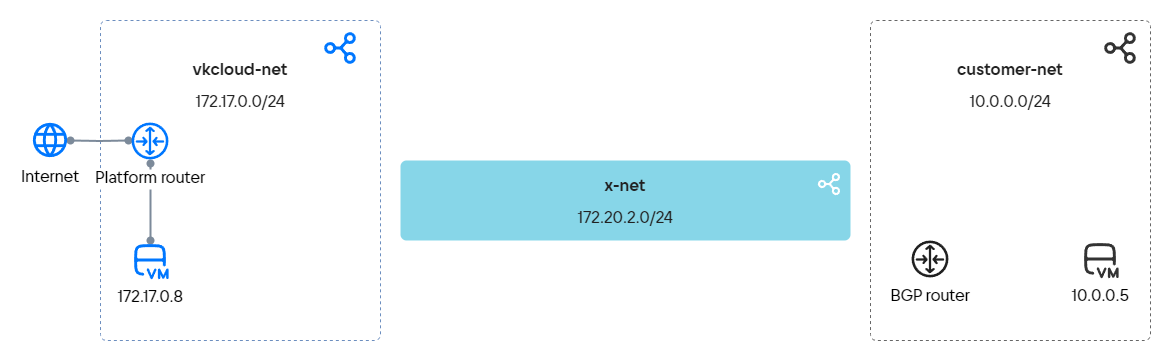
Мысал ретінде төменде келесі деректер пайдаланылады:
Объект | Клиенттік желі | Виртуалды желі | Желілік түйісу |
|---|---|---|---|
Желі |
|
|
|
Ішкі желі |
|
|
|
Виртуалды машина |
|
|
|
BGP-маршрутизатор |
|
|
|

Желілерді алдын ала дайындау сызбасы келесідей көрінеді:
- Жеке кабинетте Виртуалды желілер → Маршрутизаторлар бөліміне өтіңіз.
- Маршрутизатор қосу түймесін басыңыз.
- Кеңейтілген түрін таңдаңыз. Егер жобаңызда кеңейтілген маршрутизатор қолжетімді болмаса, техникалық қолдау қызметіне хабарласыңыз.
- Маршрутизатордың атауын енгізіңіз. Бұл мысалда —
advanced-router. - Жасау түймесін басыңыз.
Тәуелсіз желілер арасында деректер беруді ұйымдастыру үшін кеңейтілген маршрутизаторға интерфейстер қосу қажет:
- Маршрутизатор орналасқан
vkcloud-netжелісіне бағытталған. Бұл интерфейстер желі ішіндегі машиналарға қосылу үшін пайдаланылады. Мұндай интерфейстер саны желі құрылымына байланысты. x-netжелілік түйісуіне бағытталған. Бұл интерфейс VK Cloud пен тапсырыс берушінің жергілікті желісі арасындағы байланыстылықты ұйымдастыруға көмектеседі.
Интерфейстерді қосу үшін:
-
Маршрутизатордың Интерфейстер қойындысына өтіңіз.
-
Виртуалды желіге интерфейс қосыңыз:
-
Интерфейс қосу түймесін басыңыз.
-
Интерфейс параметрлерін көрсетіңіз:
- Атауы:
vkcloud-net-iface; - Ішкі желі:
vkcloud-subnet; - Интерфейстің IP-мекенжайы:
172.17.0.100.
- Атауы:
-
Жасау түймесін басыңыз.
-
-
Желілік түйісуге интерфейс қосыңыз:
-
Интерфейс қосу түймесін басыңыз.
-
Интерфейс параметрлерін көрсетіңіз:
- Атауы:
x-net-iface; - Ішкі желі:
x-subnet; - Интерфейстің IP-мекенжайы:
172.20.2.215.
- Атауы:
-
Жасау түймесін басыңыз.
-
-
Желілік интерфейстерді қосыңыз:
x-netжелілік түйісуіне бағытталған. Бұл интерфейс VK Cloud пен тапсырыс берушінің жергілікті желісі арасындағы байланыстылықты ұйымдастыруға көмектеседі.- BGP-маршрутизатор орналасқан клиенттік желіге бағытталған. Бұл интерфейстер желі ішіндегі ресурстарға қосылу үшін пайдаланылады. Мұндай интерфейстер саны желі құрылымына байланысты.
Бұл мысалда:
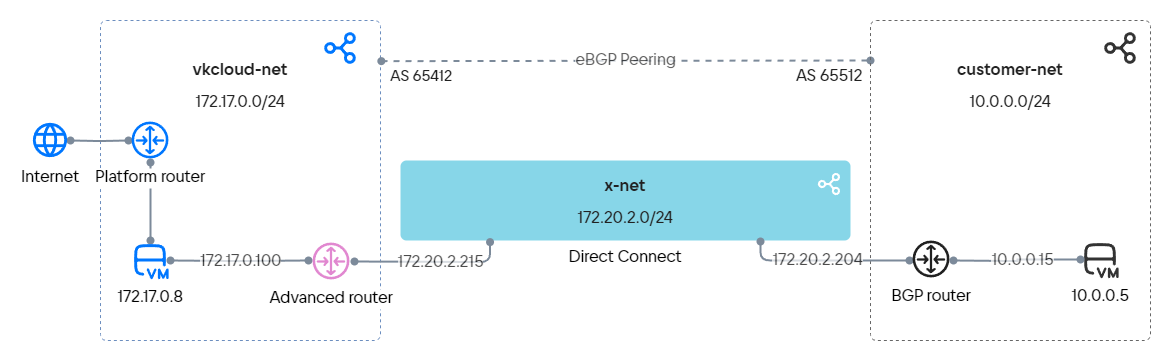
172.20.2.204/24—x-netжелілік түйісуіндегі интерфейс;10.0.0.15/24—10.0.0.5виртуалды машинасына дейінгі клиенттік желідегі интерфейс.
-
Интерфейстерді DHCP пайдаланып баптаңыз.
-
Жүйелік идентификаторды (System ID) баптаңыз.
-
BGP-анонсқа арналған желілер тізімін дайындаңыз.
-
(Опционалды) Егер маршрутизатор BFD қолдаса, BFD-протоколын баптаңыз.
BGP-протоколы бойынша байланысты баптау үшін динамикалық маршруттарды қосып, BGP-көршілерді көрсету керек. Динамикалық маршруттау үшін автономдық желілердің нөмірлері — ASN қажет. Егер желіңізге ASN берілген болса, соны пайдаланыңыз. Егер ASN берілмеген болса, 64512–65534 диапазонындағы нөмірді пайдаланыңыз — бұл нөмірлер жеке автономдық желілер үшін тағайындалуы мүмкін. Мысалда келесі нөмірлер пайдаланылады:
65512—customer-netжелісі үшін;64512—vkcloud-netжелісі үшін.
advanced-router үшін динамикалық маршруттарды баптау үшін:
-
Жеке кабинетте Виртуалды желілер → Маршрутизаторлар бөліміне өтіңіз.
-
Қосылған кеңейтілген маршрутизаторды ашып, Динамикалық маршруттау қойындысына өтіңіз.
-
BGP маршрутизаторын жасау түймесін басыңыз.
-
BGP-маршрутизатор параметрлерін көрсетіңіз:
- Атауы:
to-MikroTik; - Router ID:
172.20.2.215; - ASN:
64512.
- Атауы:
-
Жасау түймесін басыңыз.
-
Қосылған BGP-маршрутизаторды ашып, BGP көршілері қойындысына өтіңіз.
-
BGP-көршіні қосыңыз. Параметрлерін көрсетіңіз:
- Атауы:
MikroTik; - Remote neighbor:
172.20.2.204; - Remote ASN:
65512.
- Атауы:
-
Жасау түймесін басыңыз.
Маршрутизатордың көршімен байланыс орнатқанына көз жеткізіңіз: атау жанындағы маркер жасыл болуы керек, ал BFD қосулы болуы керек.
Кеңейтілген маршрутизатор өз көршісіне BGP-анонстарды жібере бастайды. BGP анонстары қойындысына өтіп, маршрутизатор интерфейстері бағытталған барлық желілердің анонстарын беріп тұрғанына көз жеткізіңіз:
172.17.0.0/24;172.20.2.0/24.
Екі анонстың да маркерлері жасыл болуы тиіс.
-
Жергілікті желіңіздегі маршрутизаторға қосылыңыз.
-
BGP-протоколы бойынша қосылу параметрлерін көрсетіңіз:
- жергілікті желінің ASN-ы:
65512; - маршрутизатор ID-і:
172.20.2.204; - сыртқы желінің ASN-ы:
64512; - BGP-көршінің ID-і:
172.20.2.215; - BFD пайдалану.
- жергілікті желінің ASN-ы:
-
(Опционалды) BFD-протоколы бойынша байланыс орнатылғанын тексеріңіз.
-
BGP-көршімен байланыс орнатылғанын тексеріңіз. Егер BGP байланысы орнатылса, жауапта нөлден өзгеше
keepalive-timeжәнеuptimeмәндері келуі тиіс. -
Қолжетімді барлық BGP-маршруттарды қараңыз. Маршруттар тізімінде
172.17.0.0/24және172.20.2.0/24желілері көрсетілуі керек.
-
vkcloud-netвиртуалды желісіненcustomer-netклиенттік желісіне дейін кеңейтілген маршрутизатор арқылы статикалық маршрутты баптаңыз:- Жеке кабинетте Виртуалды желілер → Желілер бөліміне өтіңіз.
vkcloud-netжелісін таңдап, ішкі желі қасиеттерін ашыңыз.- Статикалық маршруттар өрісін көрсету тармағын таңдаңыз.
- Маршрутты көрсетіңіз:
10.0.0.0/24 - 172.17.0.100. - Сақтау түймесін басыңыз.
-
customer-netклиенттік желісіненvkcloud-netвиртуалды желісіне дейін клиенттік желінің BGP-маршрутизаторы арқылы статикалық маршрутты баптаңыз. Маршрут172.17.0.0/24желісіне10.0.0.15арқылы болуы тиіс. -
Маршруттар олардың маршруттық желісіне түсуі үшін
172.17.0.8және10.0.0.5машиналарын қайта іске қосыңыз. -
vkcloud-netвиртуалды желісінде орналасқан172.17.0.8ВМ-да статикалық маршруттардың жазылғанын тексеріңіз:-
vkcloud-vmВМ-мен терминал сессиясын ашыңыз. -
Келесі команданы орындаңыз:
ip routeМаршруттар тізімінде
10.0.0.0/24және172.20.2.0/24желілері көрсетілуі керек.
-
-
customer-netклиенттік желісінде орналасқан10.0.0.5машинасы үшін маршруттар тізімін тексеріңіз. Маршруттар тізімінде172.17.0.0/24және172.20.2.0/24желілері көрсетілуі керек.
Тексеру үшін қарама-қарсы желідегі машинаға дейін ping немесе traceout жіберіңіз. Егер басқа желіден жауап келсе, желілердің байланыстылығын баптау дұрыс орындалған.
Мысалы, виртуалды желідегі 172.17.0.8 машинасынан клиенттік желідегі 10.0.0.5 машинасына пинг орындаңыз:
-
vkcloud-vmВМ-мен терминал сессиясын ашыңыз. -
Клиенттік желідегі машинаның ішкі IP-мекенжайына пинг орындаңыз:
ping 10.0.0.5
IP-мекенжай пингке жауап беруі тиіс.
Желілер мен олардың ішіндегі машиналар арасындағы құрылған өзара әрекеттесу сызбасы келесідей көрінеді:
Егер жасалған ресурстар сізге енді қажет болмаса, оларды жойыңыз:
- Виртуалды машинаны жойыңыз.
- Маршрутизаторларды жойыңыз.
- ВМ орналастырылған ішкі желіні және желіні жойыңыз.