
Linux жүйесінде Joomla! орнату
Joomla! — PHP және JavaScript тілдерінде жазылған және деректер қорының қоймасы ретінде MySQL ДҚБЖ пайдаланатын контентті басқару жүйесі (CMS).
Бұл нұсқаулық VK Cloud-та Almalinux 9 операциялық жүйесінде Joomla! 4.3.4 нұсқасындағы CMS-ті өрістетуге, сондай-ақ домендік ат арқылы қол жеткізу үшін DNS жазбасын баптауға көмектеседі. ДҚБЖ ретінде Single конфигурациясындағы MySQL 8.0 пайдаланылады.
-
VK Cloud-та тіркеліңіз.
-
Интернетке қолжетімділігі бар және
10.0.0.0/24ішкі желісі барnetwork1желісін жасаңыз. -
- атауы:
Almalinux_9_Joomla; - операциялық жүйе: Almalinux 9;
- желі:
network1с10.0.0.0/24ішкі желісімен; - жария IP-мекенжайын тағайындаңыз. Мысалда
87.239.105.44пайдаланылады; - қауіпсіздік топтары:
default,ssh+www.
- атауы:
-
- атауы:
MySQL-7313; - ДҚБЖ: MySQL 8.0;
- конфигурация түрі: Single;
- желі:
network1; - ДҚ атауы:
MySQL-7313; - ДҚ пайдаланушысының аты:
user; - пайдаланушы құпиясөзі:
AN0r25e0ae4d626p;
Мысалда жасалған инстанстың ішкі IP-мекенжайы:
10.0.0.7. - атауы:
-
DNS аймағын жасаңыз.
-
Бөлінген аймақта жазба жасаңыз:
- жазба түрі:
A; - атауы: мысалы,
site-joomla.example.vk.cloud; - IP-мекенжайы: ВМ-нің сыртқы мекенжайы
87.239.105.44.
- жазба түрі:
-
(Қосымша)
nslookup site-joomla.example.vk.cloudкомандасының көмегімен атаудың IP-мекенжайға шешілетінін тексеріңіз. Операция сәтті орындалған кезде шығатын нәтиже:Non-authoritative answer:Name: site-joomla.example.vk.cloudAddress: 87.239.105.44
-
Almalinux_9_JoomlaВМ-іне қосылыңыз. -
Пакеттерді өзекті нұсқаға дейін жаңартыңыз және ВМ-ді келесі командалар арқылы қайта жүктеңіз:
sudo dnf update -ysudo systemctl reboot -
Қажетті репозиторийлерді жүктеп, командаларды ретімен орындаңыз:
sudo dnf install https://dl.fedoraproject.org/pub/epel/epel-release-latest-9.noarch.rpm -ysudo dnf install https://rpms.remirepo.net/enterprise/remi-release-9.rpm -ysudo dnf module enable php:remi-8.2 -ysudo dnf install wget httpd php php-mysqlnd php-gd php-xml php-mbstring php-intl php-pecl-zip -y -
httpd-демонын іске қосыңыз:
sudo systemctl enable httpd.service --now -
Joomla! CMS репозиторийін жүктеп, оны іске қосылған веб-сервердегі
joomlaдиректориясына өрістетіңіз:wget https://github.com/joomla/joomla-cms/releases/download/4.3.4/Joomla_4.3.4-Stable-Full_Package.tar.gzsudo mkdir -p /var/www/html/joomlasudo tar xzf Joomla_4.3.4-Stable-Full_Package.tar.gz -C /var/www/html/joomla/sudo chown -R apache:apache /var/www/html/joomla -
Веб-сервердің дұрыс жұмыс істеуі үшін SELinux параметрлерін орнатыңыз:
sudo setsebool -P httpd_enable_cgi onsudo setsebool -P httpd_unified onsudo setsebool -P httpd_builtin_scripting onsudo setsebool -P httpd_can_network_connect on -
Браузерде ВМ-нің жария IP-мекенжайын
/joomlaжолымен енгізіңіз. Осы нұсқаулықта бұлsite-joomla.example.vk.cloud/joomla. -
Орнату шеберінде орыс тілін және сайт атауын —
site-joomla.example.vk.cloudкөрсетіңіз. -
Тіркелгі параметрлері қадамында CMS әкімшісінің тіркелгі деректерін көрсетіңіз.
-
Деректер қорының параметрлері қадамында
MySQL-7313ДҚ параметрлерін көрсетіңіз:- Тип базы данных: MySQL (PDO).
- Имя хоста:
10.0.0.7. - Имя пользователя базы данных:
user. - Пароль пользователя базы данных:
AN0r25e0ae4d626p. - Имя базы данных:
MySQL-7313.
-
(Қосымша)
/var/www/html/joomla/installationдиректориясында файл жасаңыз немесе жойыңыз: файл атауы және оның орналасуы орнату шеберінің қалқымалы терезесінде көрсетіледі.
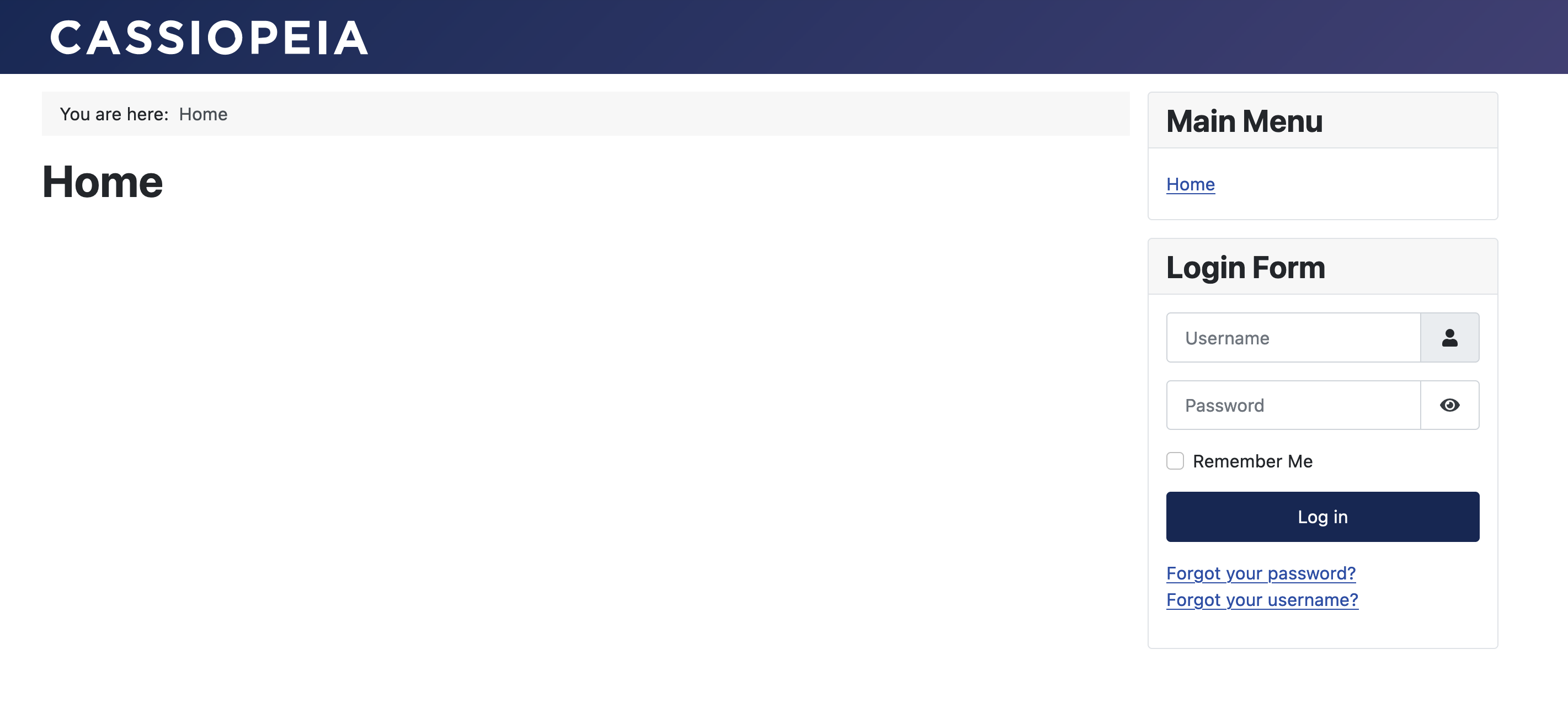
Браузерде http://site-joomla.example.vk.cloud/joomla/ мекенжайына өтіңіз. Орнату сәтті аяқталса, Joomla! CMS-тің бастапқы беті ашылады.
Өрістетілген виртуалды ресурстар тарификацияланады. Егер олар енді қажет болмаса: