
Linux жүйесінде 1С-Битрикс орнату
1С-Битрикс: Управление сайтом — ақпараттық порталдарды, интернет-дүкендерді және корпоративтік сайттарды жасауға және қолдауға мүмкіндік беретін интернет-ресурстарды басқарудың кәсіби жүйесі.
Бұл нұсқаулық VK Cloud-та Ubuntu 22.04 операциялық жүйесінде 1С-Битрикс: Управление сайтом соңғы нұсқасын өрістетуге, сондай-ақ домендік ат арқылы қол жеткізу үшін DNS жазбасын баптауға көмектеседі. ДҚБЖ ретінде Single конфигурациясындағы MySQL 8.0 пайдаланылады.
-
VK Cloud-та тіркеліңіз.
-
Интернетке қолжетімділігі бар және
10.0.0.0/24ішкі желісі барnetwork1желісін жасаңыз. -
- атауы:
Ubuntu_22_04_Bitrix; - операциялық жүйе: Ubuntu 22.04;
- желі:
10.0.0.0/24ішкі желісі барnetwork1; - жария IP-мекенжайын тағайындаңыз. Мысалда
87.239.105.191пайдаланылады; - қауіпсіздік топтары:
default,ssh+www.
- атауы:
-
- атауы:
MySQL-1111; - ДҚБЖ: MySQL 8.0;
- конфигурация түрі: Single;
- желі:
network1; - ДҚ атауы:
MySQL-1111; - ДҚ пайдаланушысының аты:
user; - пайдаланушы құпиясөзі:
AN0r25e0ae4d626p;
Мысалда жасалған инстанстың ішкі IP-мекенжайы:
10.0.0.7. - атауы:
-
DNS аймағын жасаңыз.
-
Бөлінген аймақта жазба жасаңыз:
- жазба түрі:
A; - атауы: мысалы,
site-bitrix.example.vk.cloud; - IP-мекенжайы: ВМ-нің сыртқы мекенжайы
87.239.105.191.
- жазба түрі:
-
(Қосымша)
nslookup site-bitrix.example.vk.cloudкомандасының көмегімен атаудың IP-мекенжайға шешілетінін тексеріңіз. Операция сәтті орындалған кезде шығатын нәтиже:Non-authoritative answer:Name: site-bitrix.example.vk.cloudAddress: 87.239.105.191
-
Ubuntu_22_04_BitrixВМ-іне қосылыңыз. -
Пакеттерді өзекті нұсқаға дейін жаңартыңыз және ВМ-ді келесі командалар арқылы қайта жүктеңіз:
sudo dnf update -ysudo apt upgrade -ysudo systemctl reboot -
Bitrix CMS үшін қажетті пакеттерді орнатыңыз:
sudo apt install apache2 apache2-utils libapache2-mod-php php8.1 php8.1-cli php8.1-curl php8.1-fpm php8.1-gd php8.1-intl php8.1-mbstring php8.1-mysql php8.1-opcache php8.1-readline php8.1-soap php8.1-xml php8.1-xmlrpc php8.1-zip php-gd -y -
/etc/php/8.1/apache2/php.iniфайлын тауып, ондағы параметрлердің түсіндірме белгілерін алып тастап, өзгертіңіз:short_open_tag = Onopcache.revalidate_freq = 0date.timezone = Europe/Moscow -
/etc/apache2/sites-available/000-default.confфайлын тауып, оғанDocumentRoot /var/www/htmlблогынан кейін мына фрагментті қосыңыз:<Directory /var/www/html>AllowOverride All</Directory> -
Веб-сервер конфигурациясында синтаксистік қателердің бар-жоғын тексеріңіз:
apachectl configtestТексеру сәтті өткен жағдайда
Syntax OKтүріндегі хабарлама пайда болады. -
Веб-серверді келесі команда арқылы қайта іске қосыңыз:
sudo systemctl restart apache2 -
Ресми сайттан «Старт» редакциясындағы Bitrix CMS репозиторийін жүктеп, оны веб-серверге тарқатыңыз:
cd ~wget https://www.1c-bitrix.ru/download/start_encode.tar.gzsudo rm -rf /var/www/html/*sudo tar xzf start_encode.tar.gz -C /var/www/html/sudo chown -R www-data:www-data /var/www/html/ -
Браузерде ВМ-нің жария мекенжайын енгізіңіз (осы нұсқаулықта бұл
site-bitrix.example.vk.cloud). -
Орнату шеберінде CMS орнату процесін бастаңыз.
-
Лицензионное соглашение қадамында Bitrix CMS лицензиялық келісімінің шарттарын қабылдаңыз.
-
Регистрация қадамында өнімді тіркеңіз.
-
Предварительная проверка қадамында барлық параметрлердің талаптарға сәйкес келетінін тексеріңіз (жасыл түспен белгіленген).
-
Создание базы данных қадамында ДҚ үшін
MySQL-1111параметрлерін көрсетіңіз:- Сервер:
10.0.0.7. - Пользователь базы данных:
Существующий. - Имя пользователя:
user. - Пароль пользователя базы данных:
AN0r25e0ae4d626p. - База данных:
Существующая. - Имя базы данных:
MySQL-1111.
- Сервер:
-
Установка продукта қадамында өнімнің орнатылуын күтіңіз, бұл біраз уақыт алуы мүмкін.
-
Пайда болған терезеде әкімшінің тіркелгі деректерін көрсетіңіз.
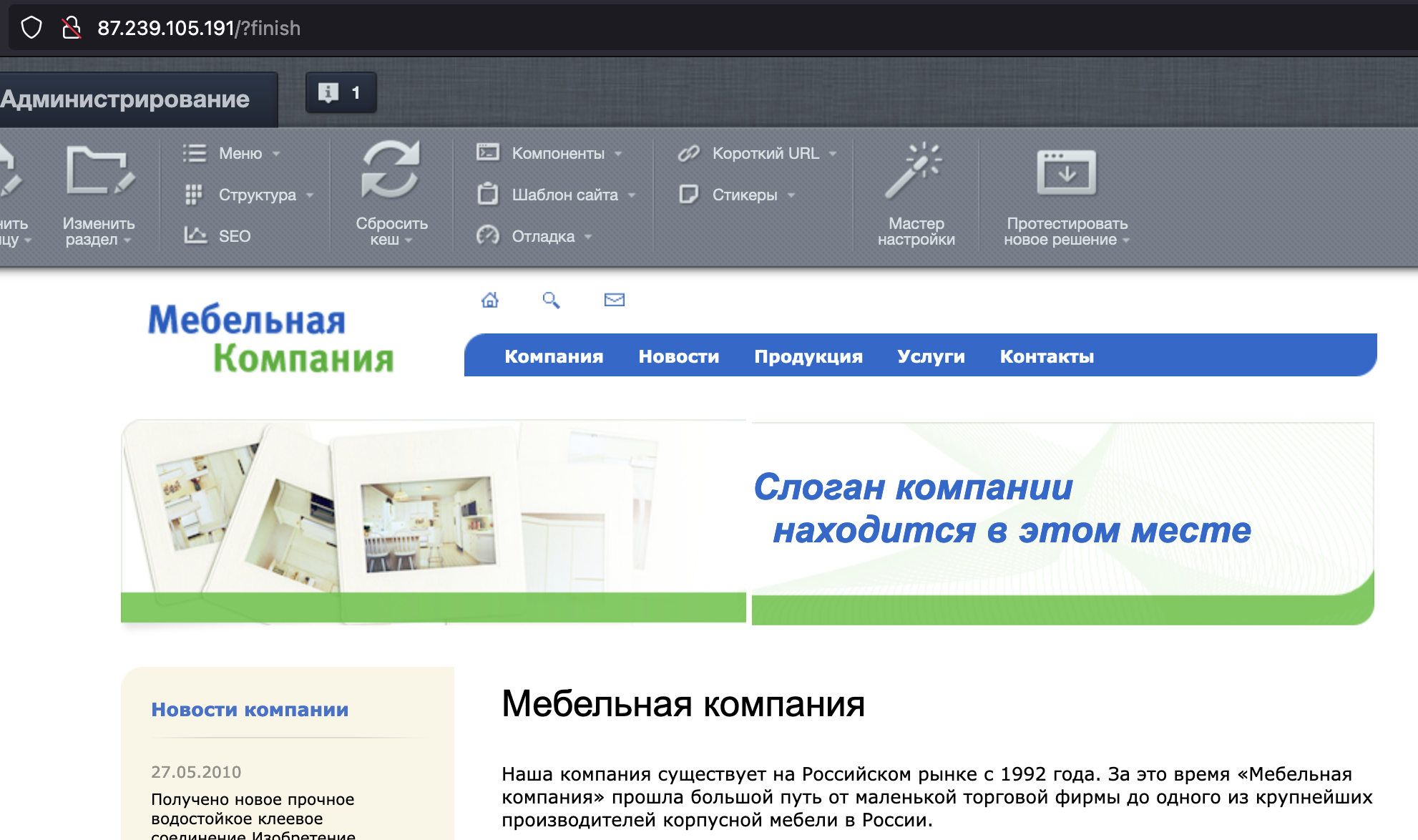
Әкімшінің тіркелгі деректерін көрсеткеннен кейін Перейти на сайт түймесін басыңыз. Bitrix CMS-тің бастапқы беті ашылады.
Өрістетілген виртуалды ресурстар тарификацияланады. Егер олар енді қажет болмаса: