
Harbor орнату және баптау
Бұл мақалада Harbor репозиторийлер қоймаларын қалай орнатуға және баптауға болатынын қарастырамыз. Осыдан кейін сіз қолданбаны Kubernetes кластеріне автоөрістетуді баптай аласыз.
Harbor орнату алдында:
Harbor online installer көмегімен Docker-образы ретінде орнатылады.
Harbor репозиторийлер қоймаларын орнату үшін:
- online installer скриптін жүктеп алып, архивтен шығарыңыз:
root@ubuntu-standard-2-4-40gb:~# wget https://github.com/goharbor/harbor/releases/download/v1.9.3/harbor-online-installer-v1.9.3.tgzroot@ubuntu-standard-2-4-40gb:~# tar -zxvf harbor-online-installer-v1.9.3.tgz
- Алынған
harborдиректориясындаharbor.ymlфайлын баптаңыз:
hostname: <SERVER_DNS_NAME>http:# port for http, default is 80. If https enabled, this port will redirect to https portport: 8080# https related confighttps:# # https port for harbor, default is 443port: 8443# # The path of cert and key files for nginxcertificate: /opt/gitlab/config/ssl/<SERVER_DNS_NAME>.crtprivate_key: /opt/gitlab/config/ssl/<SERVER_DNS_NAME>.key# The default data volumedata_volume: /opt/harbor
Мұнда:
- Хост атауы GitLab атауымен бірдей, себебі өрістету GitLab орналасқан серверде орындалады.
- Стандартты емес HTTP және HTTPS порттары пайдаланылады, себебі стандартты порттарды GitLab веб-интерфейсі қолданады.
- GitLab баптау кезінде жасалған LetsEncrypt сертификаты мен кілті пайдаланылады.
install.shскриптін орындаңыз:
root@ubuntu-standard-2-4-40gb:~/harbor# ./install.sh[Step 0]: checking installation environment ...Note: docker version: 19.03.5Note: docker-compose version: 1.25.0[Step 1]: preparing environment ...[Step 2]: starting Harbor ...Creating harbor-log ... doneCreating registryctl ... doneCreating redis ... doneCreating harbor-db ... doneCreating harbor-portal ... doneCreating registry ... doneCreating harbor-core ... doneCreating nginx ... doneCreating harbor-jobservice ... done✔ ----Harbor has been installed and started successfully.----
Harbor іске қосылды.
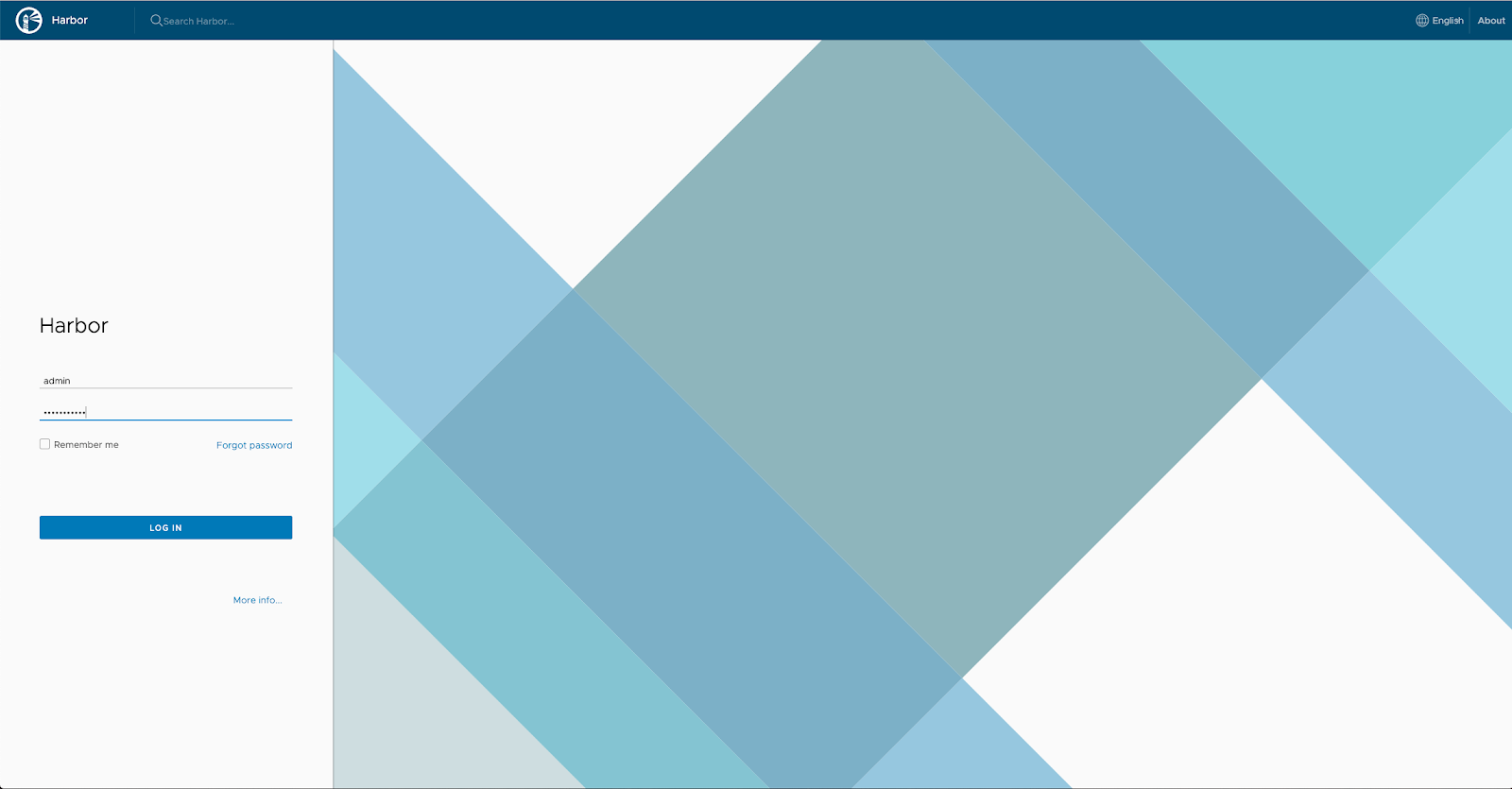
- Harbor-ға авторизациялаңыз.
Бізде стандартты емес порттар қолданылатындықтан, URL келесі түрде болады:
https://<SERVER_DNS_NAME>:8443
Әдепкі логин admin. Бастапқы құпиясөз harbor.yml файлында беріледі (әдепкі бойынша — Harbor12345).
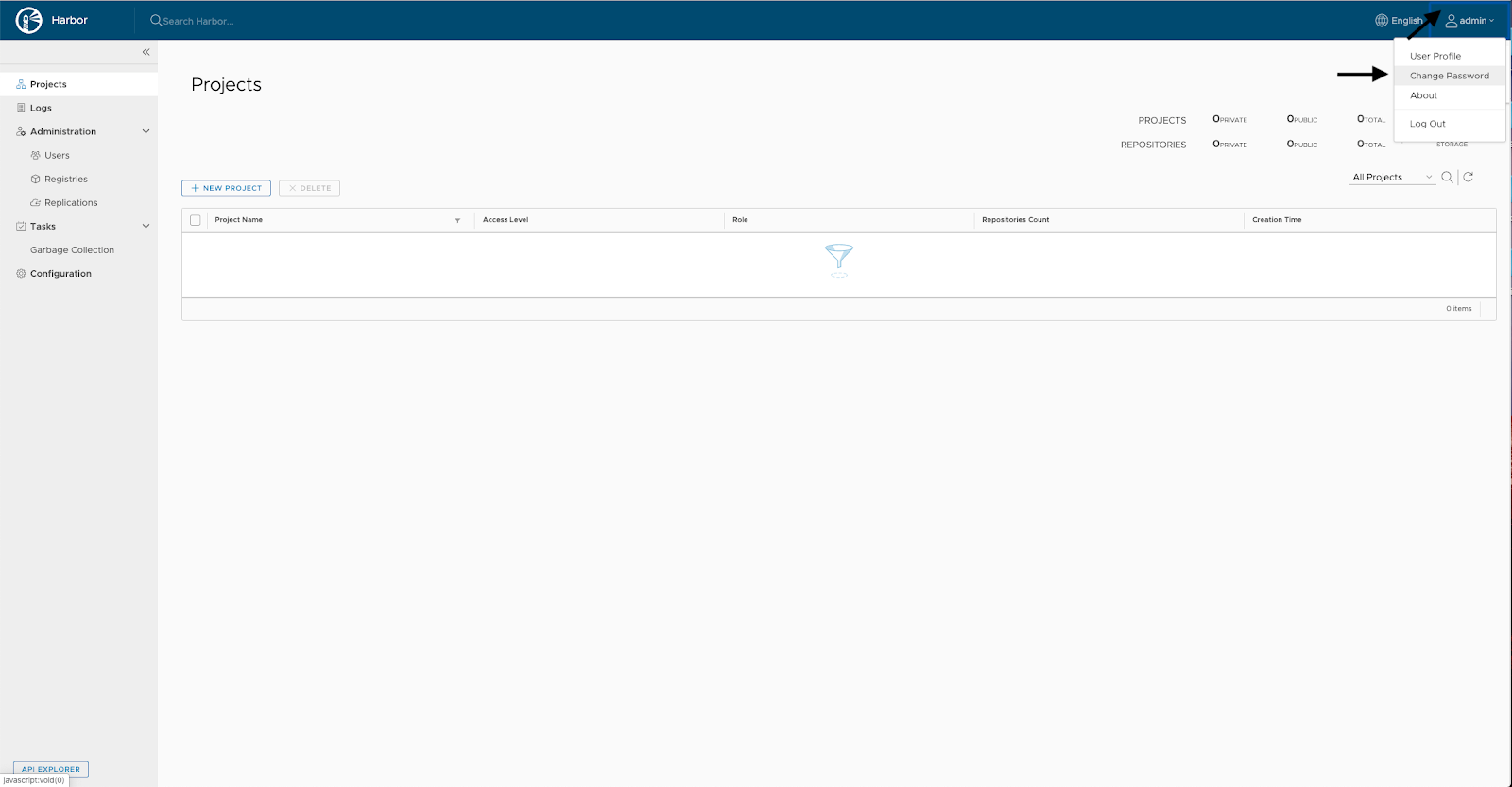
- admin пайдаланушысының құпиясөзін өзгертіңіз. Ол үшін оң жақ жоғарғы бұрышта admin батырмасын басып, Change Password тармағын таңдаңыз:
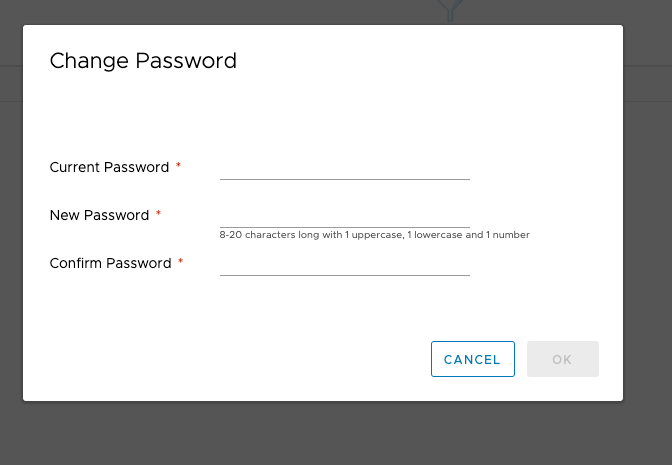
- Ағымдағы және жаңа құпиясөздерді көрсетіңіз:
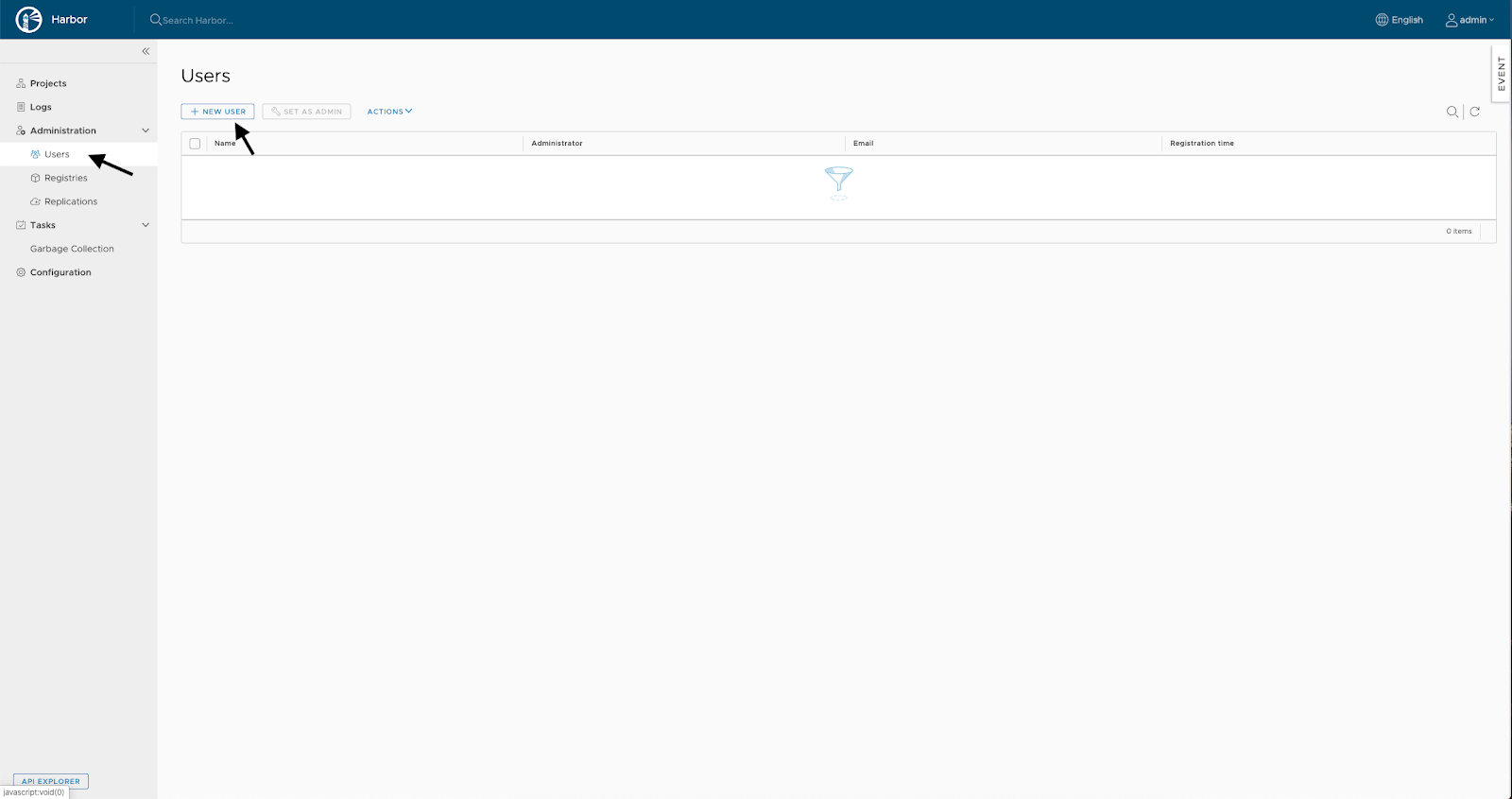
- GitLab Harbor-пен жұмыс істейтін пайдаланушыны жасаңыз. Ол үшін сол жақтан Users тармағын таңдаңыз:
- Жаңа пайдаланушының деректерін көрсетіңіз:
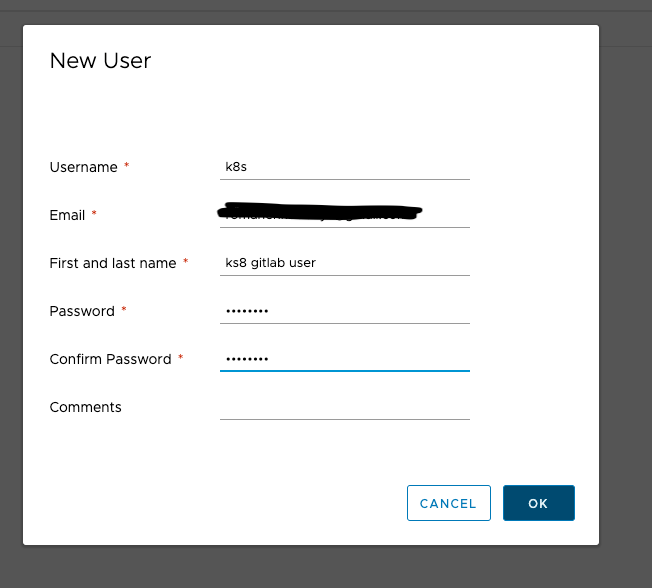
- GitLab-тен жиналған образдар жіберілетін жаңа жобаны жасаңыз. Ол үшін сол жақтан Projects тармағын таңдаңыз:
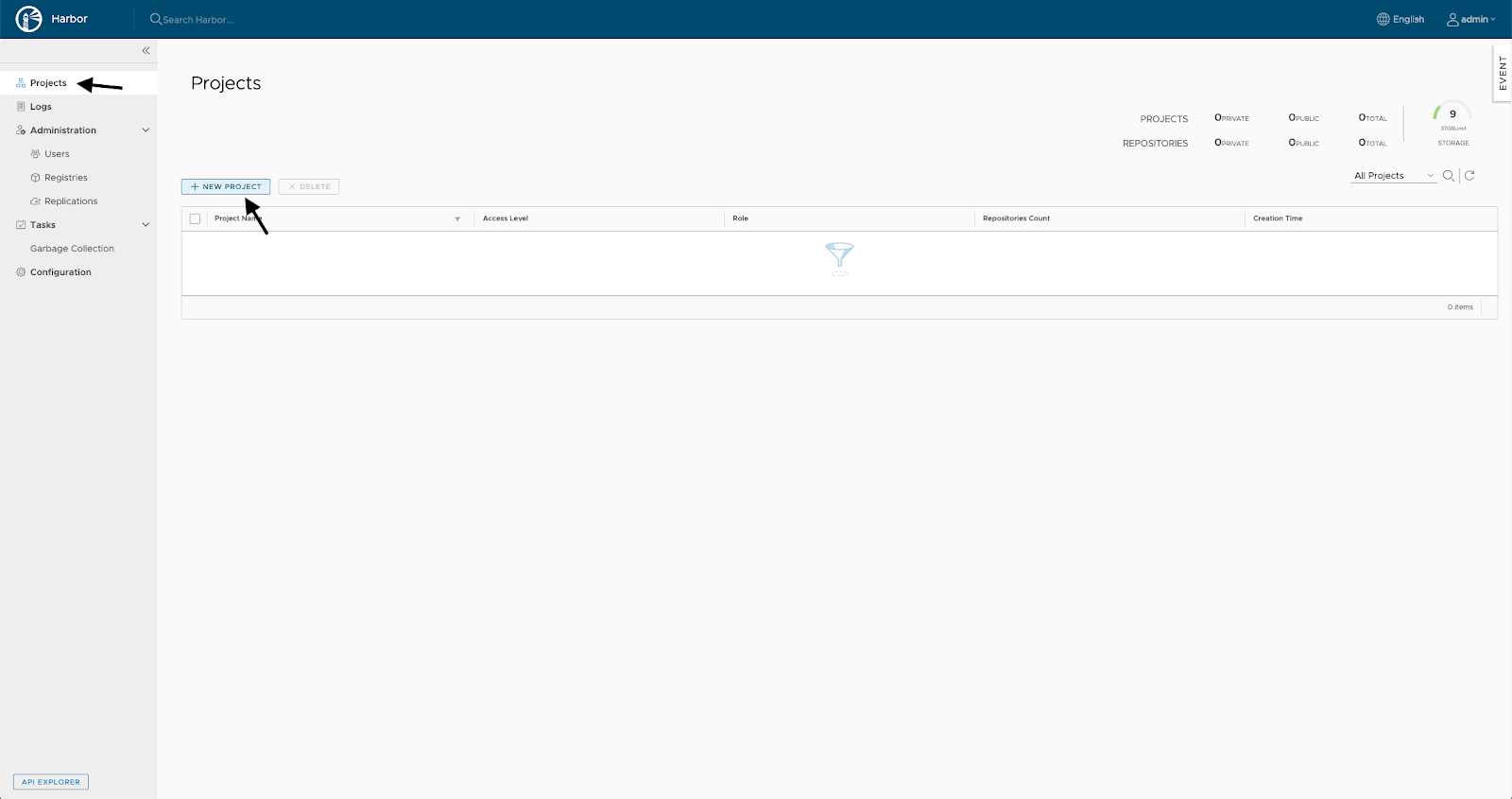
- Жаңа жобаның деректерін енгізіңіз:
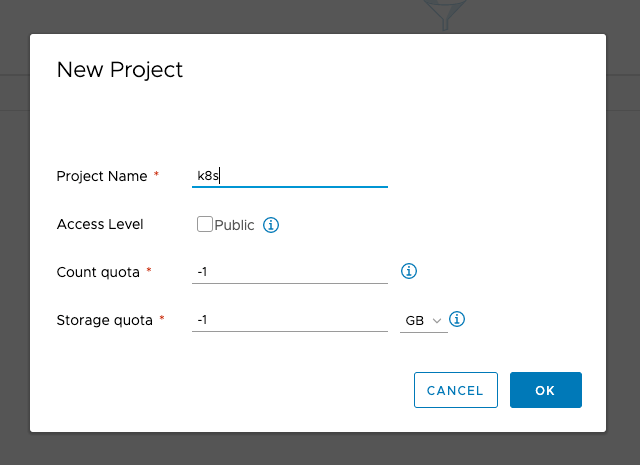
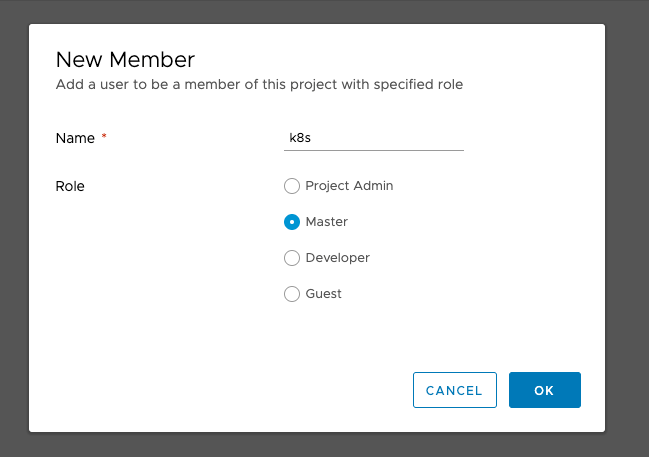
- Пайдаланушыны жобаға қосыңыз:
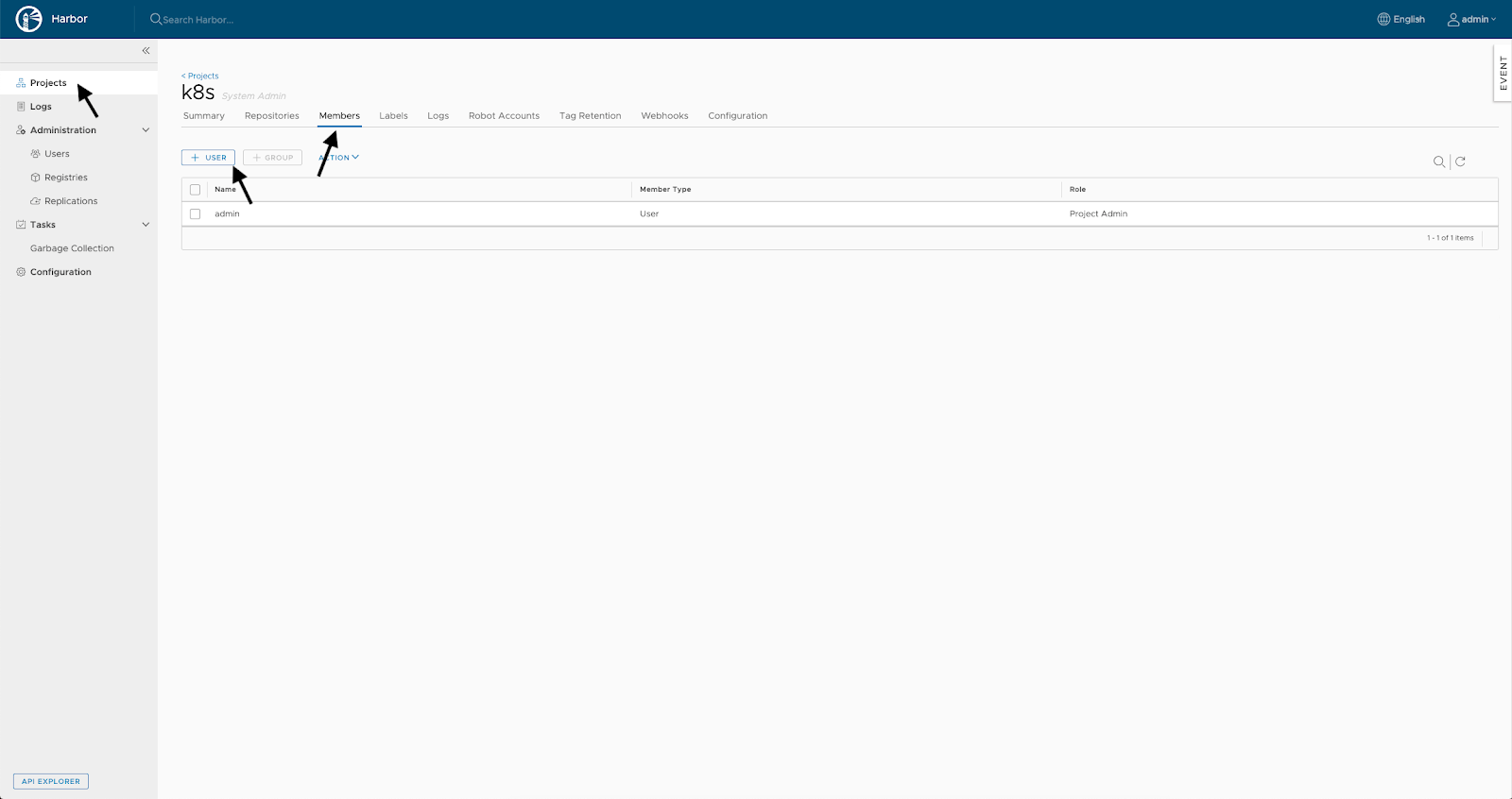
- Пайдаланушы үшін атау мен рөлді көрсетіңіз:
Енді қолданбаны Kubernetes кластеріне автоөрістетуді баптаңыз.
Мақала пайдалы болды ма?