


30 октября


Когда надо быстро и безопасно перенести виртуальные машины (ВМ) с одной площадки на другую, успех переноса зависит от многих факторов: команды, сроков, инструментов, планирования. А ошибки в процессе миграции могут стать причиной даунтаймов, сбоев и других трудностей. И чем больше ошибок при переносе, тем тяжелее последствия для бизнеса.
Рассказываем, как подготовиться и провести миграцию между платформами без боли и нежелательных последствий, а также покажем сценарии переноса ВМ между платформами для операционных систем (ОС) Linux и Windows.
Если в момент переноса ВМ продолжает работать на исходной платформе, после ее запуска на новой площадке нужно догрузить дельту данных — информацию, которая накопилась за время миграции.
1. Проверяем, поддерживает ли ядро ОС драйвер virtio Для проверки запускаем команду:
grep -i virtio/boot/config-$(uname -r)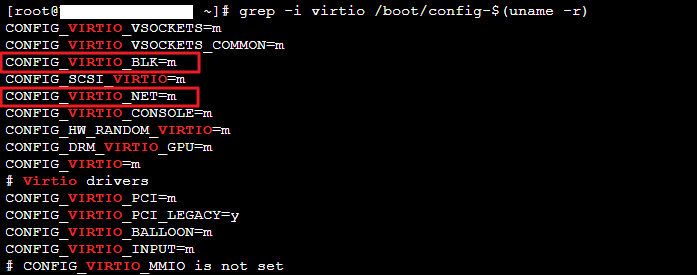
Проверяем, содержится ли драйвер virtio во временной файловой системе initramfs или initrd:
lsinitrd/boot/initramfs-$ (uname -r).img | grep virtio
Если initramfs содержит драйвер virtio_blk и зависимости virtio.ko, virtio_pci.ko и virtio_ring.ko — можно импортировать пользовательские образы в OpenStack.

Если initramfs не содержит драйвер virtio, перед импортом пользовательских образов в OpenStack надо восстановить временную файловую систему.
2. Восстанавливаем временную файловую систему Для ОС CentOS и подобных восстанавливаем файловую систему через команды:
CentOS/RedHat 5
mkinitrd -f --allow-missing --with=xen-vbd --preload=xen-vbd --with=xen-platform-pci — preload=xen-platform-pci --with=virtio_blk --preload=virtio_blk --with=virtio_pci — preload=virtio_pci --with=virtio_console --preload=virtio_console CentOS/RedHat 6/7
mkinitrd -f --allow-missing --with=xen-blkfront --preload=xen-blkfront --with=virtio_blk --preload=virtio_blk --with=virtio_pci --preload=virtio_pci --with=virtio_console — preload=virtio_console /boot/initramfs-$(uname -r).img $(uname -r)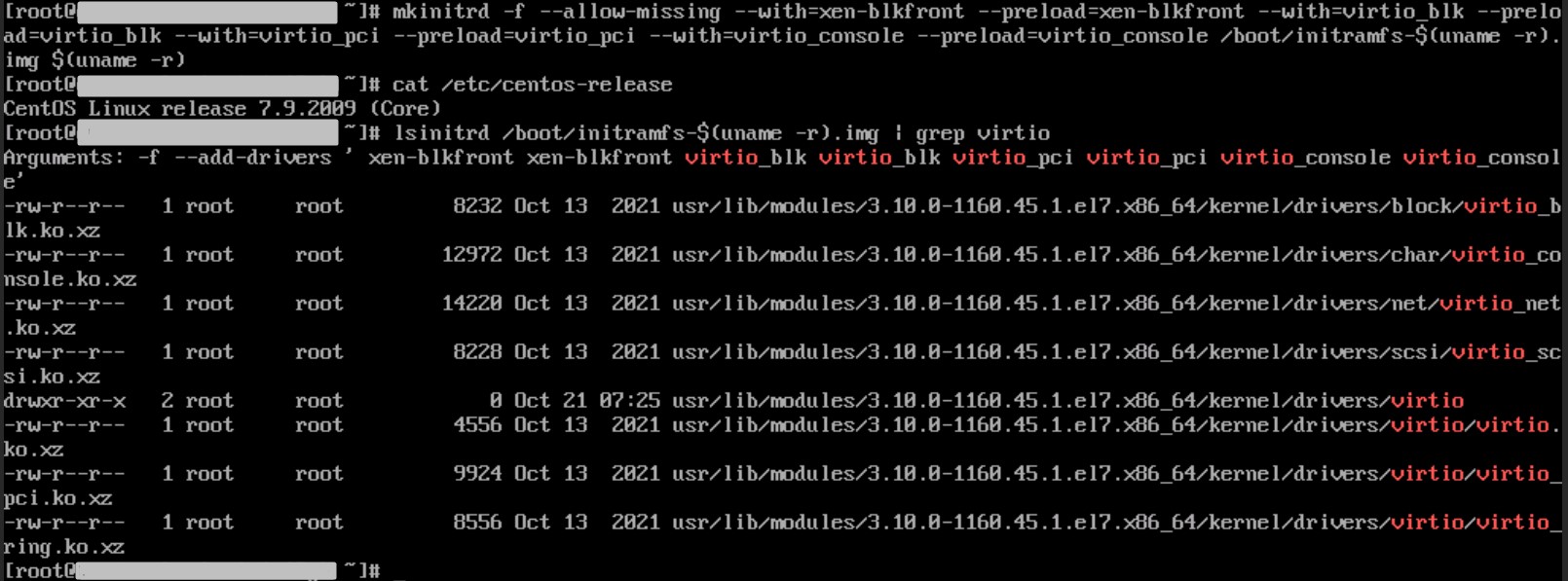
3. Устанавливаем QEMU Guest Agent и Cloud-init
yum install -y qemu-guest-agent cloud-init && systemctl enable --now qemu-guest-agent4. Удаляем vmware tools
/usr/bin/vmware-uninstall-tools.pl5. Останавливаем ВМ и экспортируем ее как шаблон в формате OVF Начало экспорта ВМ из VMware:
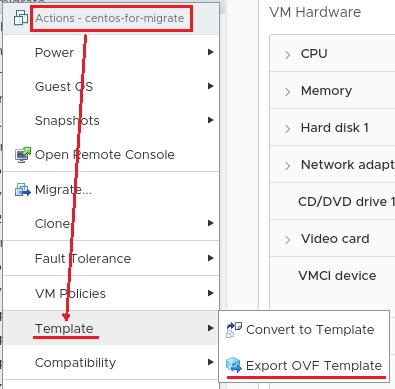
После завершения экспорта скачиваем файл с расширением .vmdk.
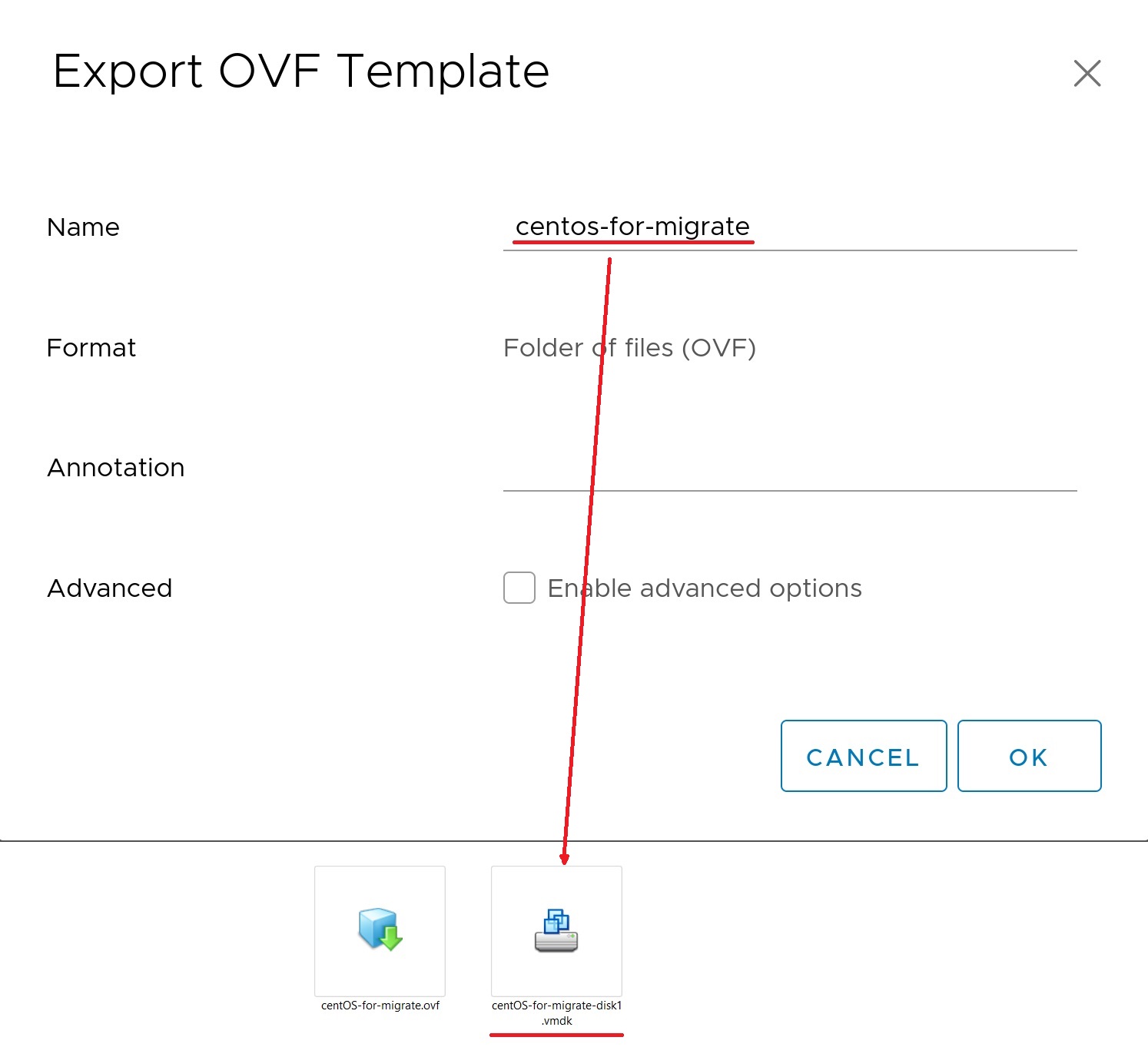
6. Копируем VMDK-диск на хост с openstack-client Копируем файл с расширением .vmdk на любой узел с OpenStack CLI или kollaansible.
7. Конвертируем VMDK-файл в формат RAW Для конвертации .vmdk в RAW используем команду:
qemu-img convert -f vmdk -O raw migrate-vm-to-openstack-wv-1.vmdk migrate-vm-toopenstack-wv-1.raw8. Импортируем VMDK-диск через openstack-client в хранилище образов
openstack image create --private --container-format bare --disk-format vmdk --file <ИМЯ_ФАЙЛА.vmdk> --property hw_qemu_guest_agent=yes --property os_require_quiesce=yes <ИМЯ_ОБРАЗА>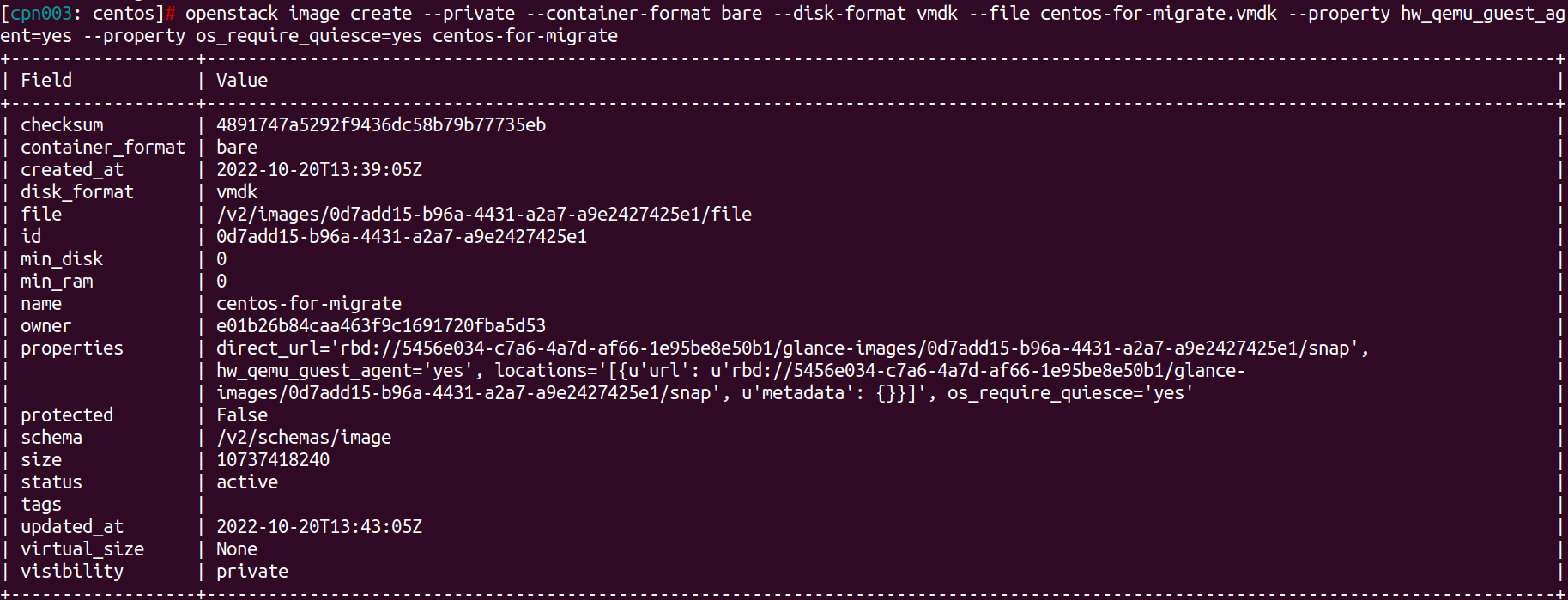
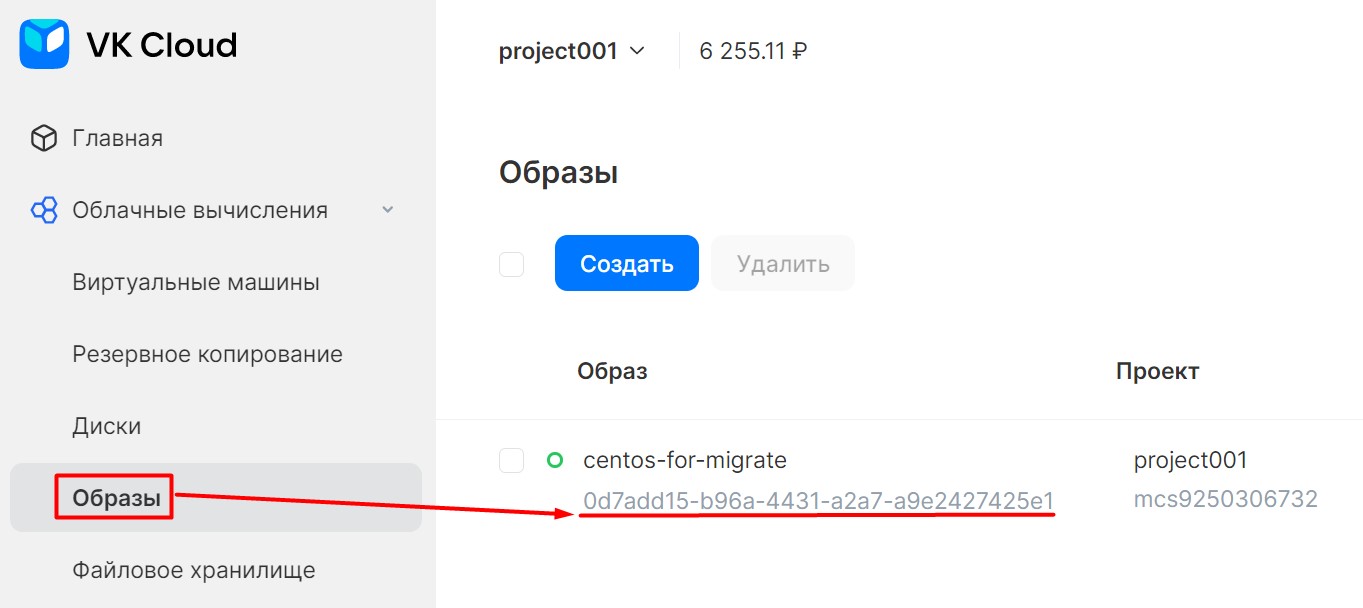
9. Проверяем, загружен ли образ Заходим в личный кабинет (портал самообслуживания) частного облака Private Cloud, переходим в раздел «Облачные вычисления» на страницу «Образы». Проверяем соответствие названия и ID загруженному образу.
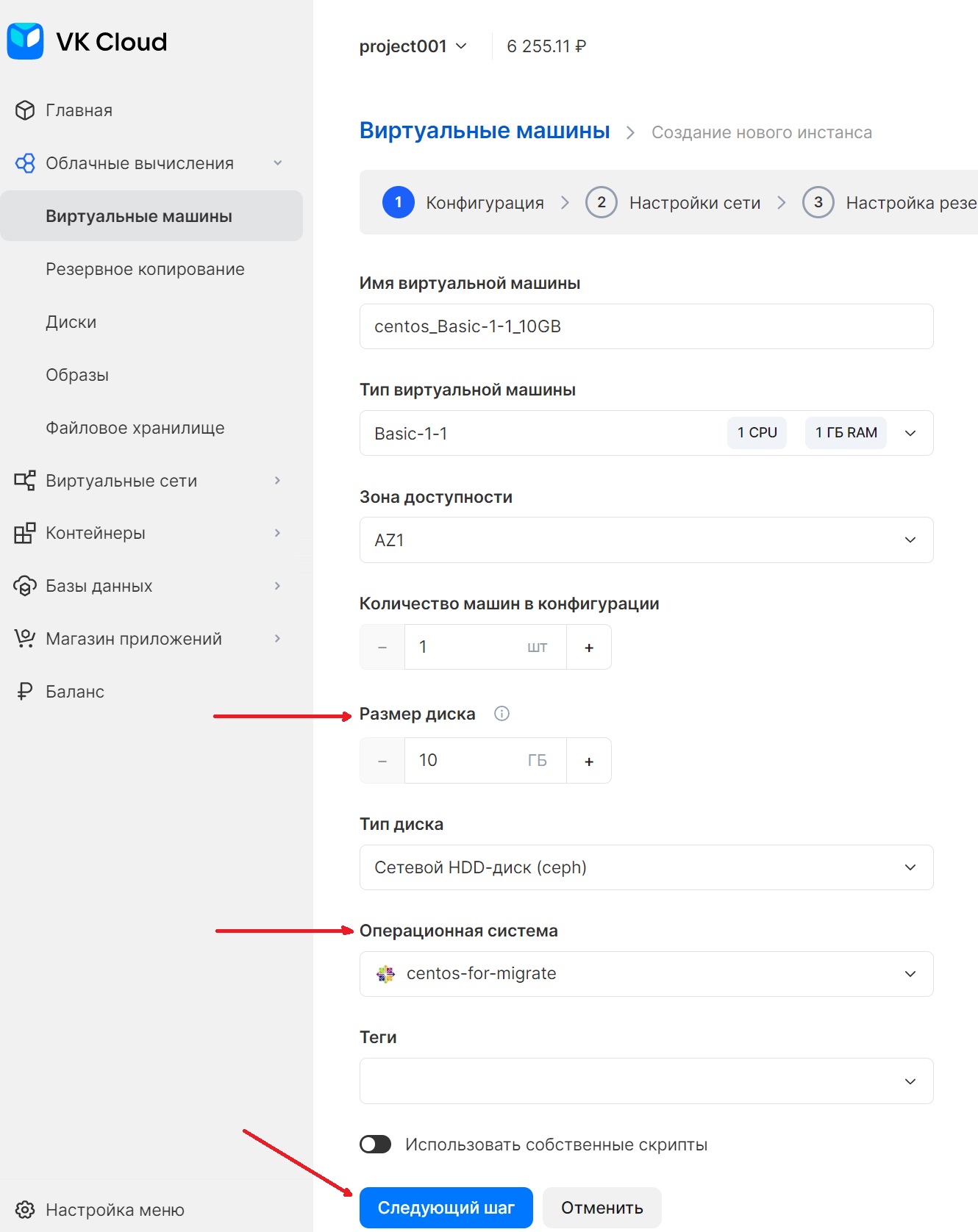
10. Создаем ВМ на основе загруженного образа Через портал самообслуживания создаем ВМ на основе загруженного образа. Устанавливаем размер диска не меньше того, что был указан при создании ВМ на VMware или другой платформе виртуализации. Проверяем размер диска.
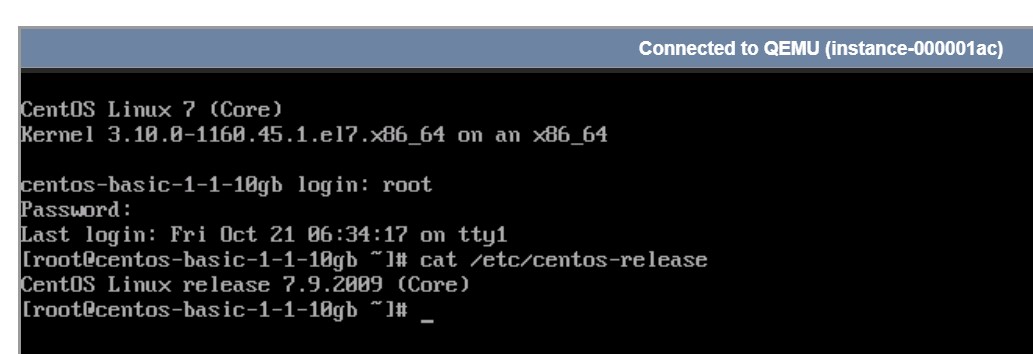
После создания ВМ проверяем, что она запустилась и работает.
2. Останавливаем ВМ и экспортируем ее как шаблон в формате OVF После завершения экспорта скачиваем файл с расширением .vmdk.
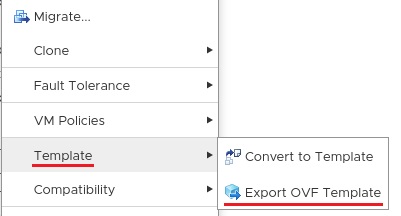
3. Копируем VMDK-диск на хост с установленным openstack-client Копируем файл с расширением .vmdk на любой узел с OpenStack CLI или kollaansible.
4. Конвертируем VMDK-файл в формат RAW Для конвертации .vmdk в RAW используем команду:
qemu-img convert -f vmdk -O raw
migrate-vm-to-openstack-wv-1.vmdk
migrate-vm-toopenstack-wv-1.raw5. Создаем образ на основе файла в формате RAW Формируем образ для OpenStack на основе сконвертированного образа:
openstack image create --disk-format raw --file
migrate-vm-to-openstack-wv-1.raw win8-image
6. Создаем загрузочный диск
openstack volume create --image win8-image –size
<РАЗМЕР_ЗАГРУЗОЧНОГО_ДИСКА_В_ГБ> win8-volume
7. Скачиваем ISO-образ с драйверами virtio на хост, где установлен openstack-client ISO-образ с драйверами virtio нужен для запуска мигрированной ВМ. Его можно скачать по ссылке:
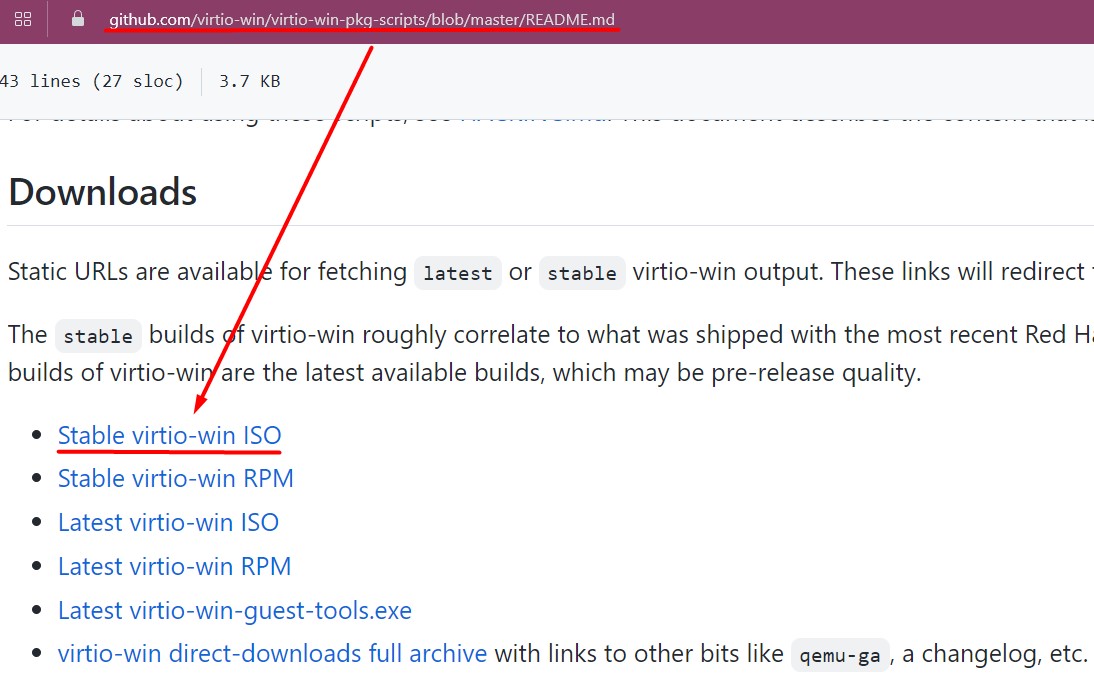
8. Скачиваем образ virtio из ISO-файла
openstack image create --private --container-format bare --disk-format iso --file <ИМЯ_ФАЙЛА_НА_ЛОКАЛЬНОМ_ДИСКЕ>.iso virtio-img9. Создаем диск из образа virtio
openstack volume create --image virtio-img –size 1
virtio-volume-drivers
10. Запускаем ВМ Запускаем ВМ, у которой первым устройством типа CD-ROM будет ISO-файл с драйверами virtio, а вторым — созданный ранее диск из загруженного образа Windows. Используем команду:
nova boot --flavor Tiny-1-1-10 --nic net-id=<NETWORK_ID> --block-device
id=<VOLUME_ID_FOR_VIRTIO_VOLUME_DRIVERS>,source=volume,dest=volume,bus=ide,
device=/dev/ vdb,size=1,type=cdrom,bootindex=1 --block-device source=volume,id=<VOLUME_ID_FOR_WIN8_VOLUME>,dest=volume,bus=virtio,device=/dev/ vda,size=35,bootindex=0
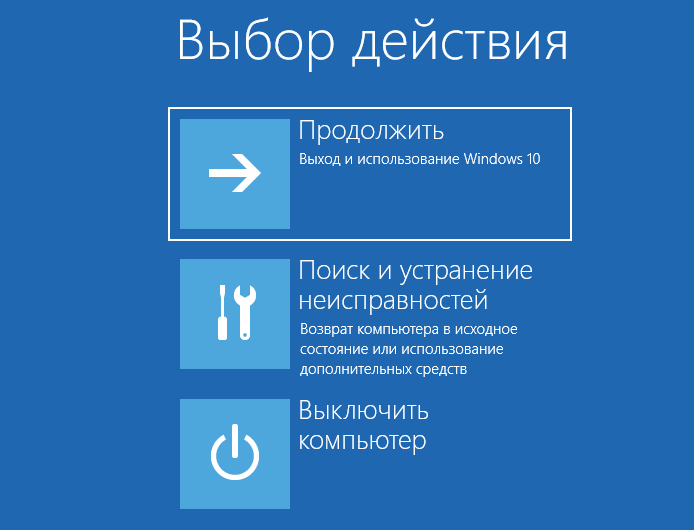
win8-migrate-from-vmwarewin8-migrate-from-vmware11. Используем режим восстановления После запуска ВМ переходим в консоль. Windows будет пытаться запуститься, но будет выдавать BSOD («синий экран смерти»). После нескольких ошибок ОС будет запущен режим восстановления. После перехода в режим восстановления выбираем раскладку клавиатуры, а в окне «Выбор действия» выбираем пункт «Поиск и устранение неисправностей». Запускаем командную строку. Проверяем список доступных дисков. Чтобы получить доступ к дискам ВМ, временно устанавливаем драйвер virtio.
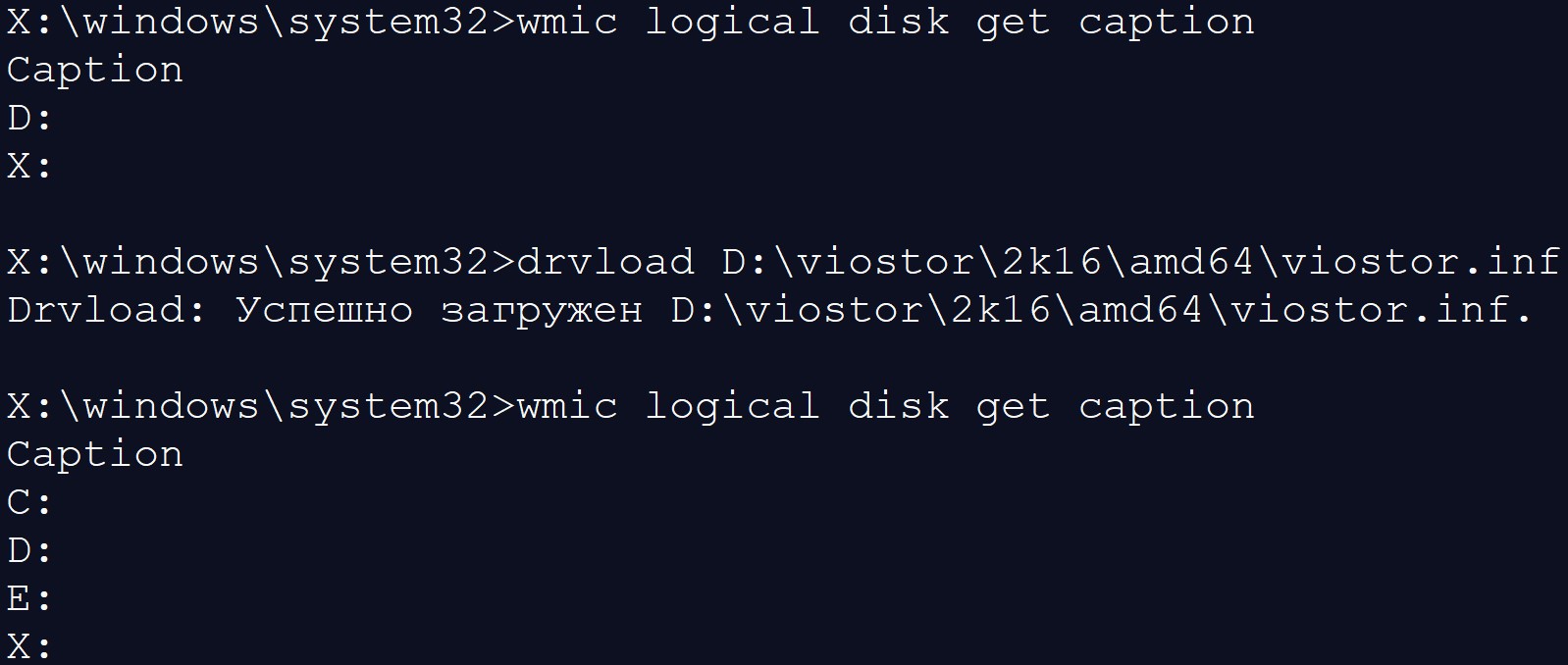
После этого устанавливаем драйверы viostor, viorng и netkvm. Выходим из консоли.
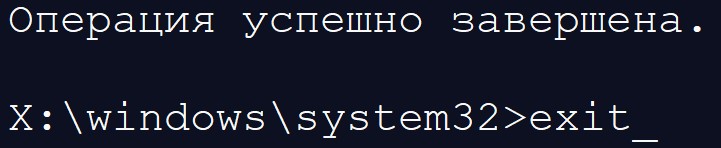
Нажимаем «Продолжить» — запустится Windows-инстанс. Входим в учетную запись.
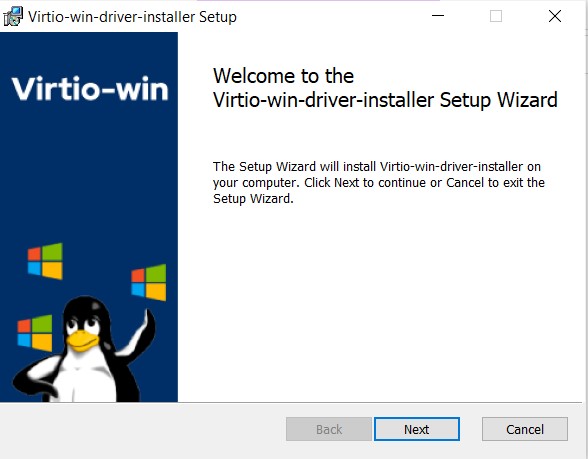
12. Устанавливаем virtio Переходим в ISO-диск c virtio и выбираем установку virtio-win-gt-x64.
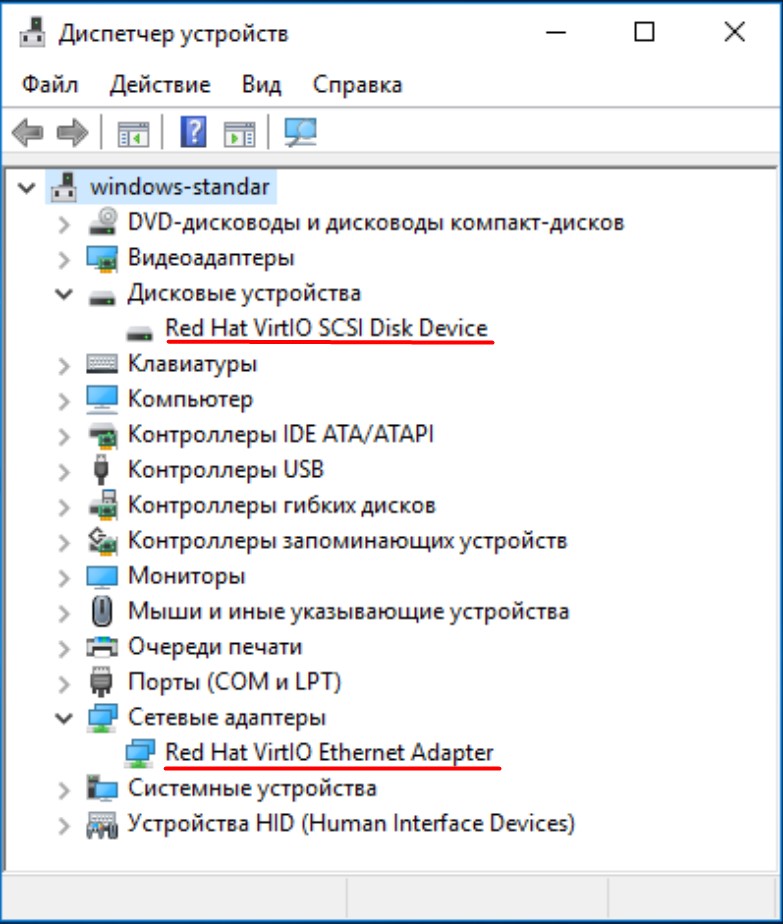
Проверяем, что диск и сетевая карта работают на драйвере virtio.
13. Останавливаем ВМ Используем имя сервера, записанное на шаге запуска ВМ:
openstack server stop win8-migrate-from-vmware14. Отключаем ISO-диск от инстанса
nova volume-detach <VM_NAME_OR_ID>
<VOLUME_ID_FOR_VIRTIO_VOLUME_DRIVERS>
15. Создаем клон основного диска Windows
openstack volume create –volume
<VOLUME_ID_FOR_WIN8_MIGRATE_FROM_VMWARE> win8-volumeclone
16. Создаем публичный образ из клона основного диска Windows
openstack image create --container-format bare --disk-format
raw –volume win8-volumeclone –public --property
os_type='windows' --property os_version='8.1' –property
hw_qemu_guest_agent='true' win8-bios17. Создаем ВМ После создания проверяем ВМ, и можно начинать пользоваться.
Будем держать в курсе новостей и облачных трендов


